
ARTICLE
楽天のイベント準備の自動化|Claude Codeに任せる範囲と手順
楽天のイベント準備の自動化とは、イベントの期間だけ使うファイルと元に戻すファイルを、Claude Codeの定期実行に決まった日に作らせることです。 お買い物マラソンや楽天スーパーSALEのたびにキャッチコピーと価格を書き換え、終わると元に戻している店舗で、その手作業を減らしたいときに読む記事です。当社のおすすめは、時点ごとに1回だけ動く予定(期間中の集計だけは毎日)で開始2日前までにファイルをそろえ、前日に担当者がRMSへ反映する段取りです。イベント名は商品名ではなくキャッチコピーに足し、商品名には商品の種類のキーワードを残します。根拠は、2026年10月29日にECNOVA Search(当社)で登録なしで調べた「お買い物マラソン」のサジェストです。楽天市場のPCの検索窓(ログインなし)と同じ上位10件では商品・ブランド・柄との組み合わせは1件で、1文字を足した入力の候補で「キャットフード」など8件でした。
この記事でわかること
- キャッチコピー・サムネイル・価格・ポイントで、Claude Codeが作るファイルと担当者が受け持つ操作の分け方
- 時点ごとに1回だけ動く予定(期間中の集計だけは毎日)の日程と、旧い画面・新しい画面それぞれでの登録手順
- 「お買い物マラソン」のサジェストの調査結果と、調べたキーワードの一覧を指示書の入力に加える方法
楽天のイベント準備の自動化とは?|差し替えるファイルを決まった日に作らせること
楽天のイベント準備の自動化とは、イベントの期間だけ使うファイルと元に戻すためのファイルを、Claude Codeの定期実行に決まった日に作らせておく仕組みです。 自動にするのはファイル作りで、RMSの登録内容を書き換える操作は含めません。1回のイベントで、ファイルは次の順に受け渡します。
- 担当者がRMSから商品CSVをダウンロードし、作業用フォルダの input に rms_item.csv の名前で置く
- Claude Codeが予定の日時に input を読み、案・イベント用.csv・元に戻す用.csv・確認リスト.mdを output に書き出す
- 担当者が output のファイルを読み、イベント用.csvをRMSにアップロードする。画像の入れ替えとポイントの倍率は、担当者がRMSの画面で設定する
デスクトップアプリのClaude Codeには、パソコンのフォルダの中で作業を頼めます。作業が作業用フォルダの中で終わるので、できたファイルに誤りがあっても、output のフォルダを消して作り直せばRMSには何も残りません。
関連記事:【2026年最新】Claude Codeの楽天市場での活用とは?RMS業務の自動化から事例まで解説!
楽天のイベント準備の自動化で任せる範囲|キャッチコピー・画像・価格・ポイント
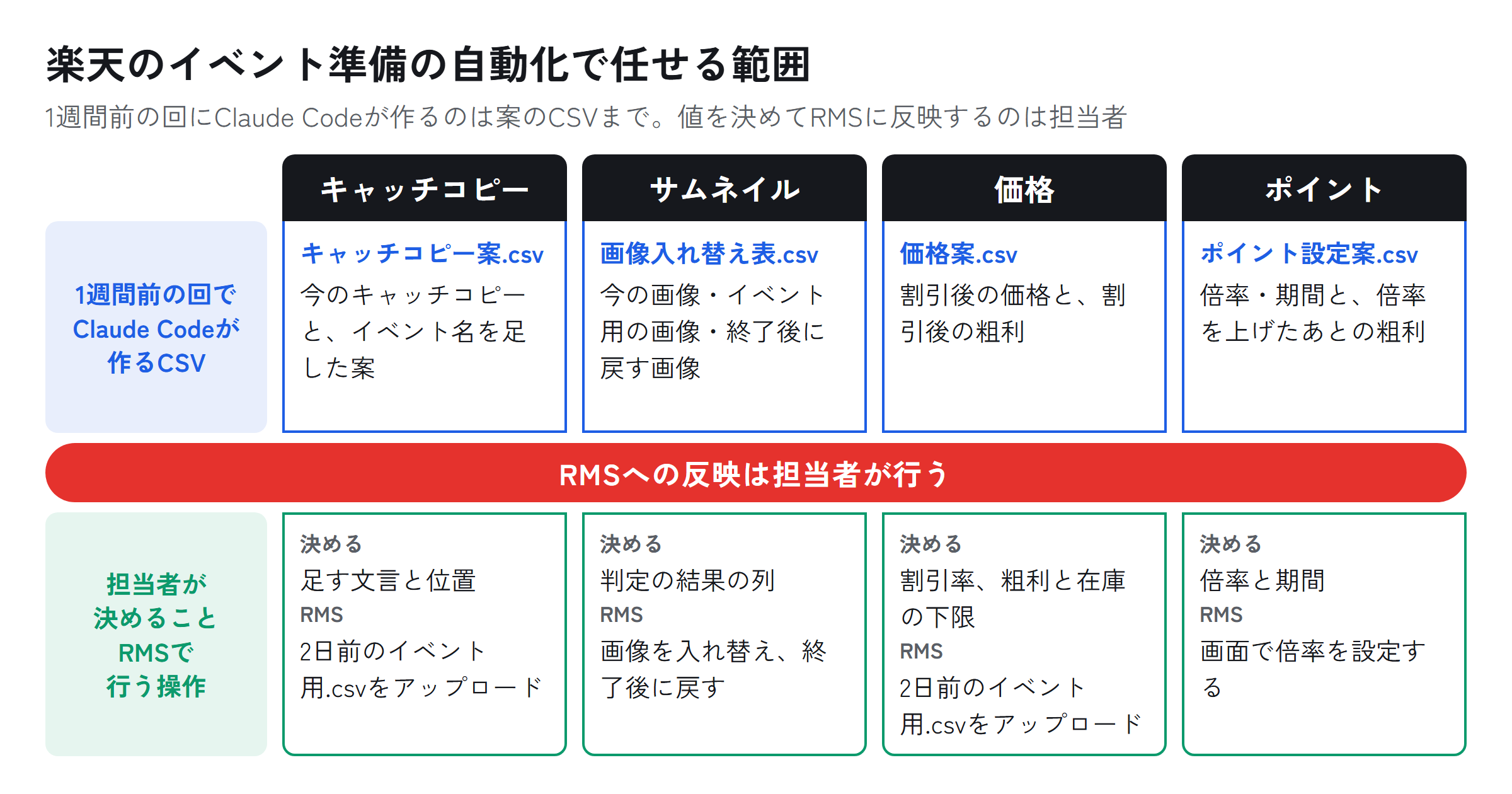
4項目とも、Claude Codeが1週間前の回に書き出すのは案のCSVで、文言・割引率・倍率を決めてRMSに反映するのは担当者です。 2日前の回は、担当者が条件ファイルに書いた値と、表に書き込んだ判定をもとに、RMSに上げるファイルを作ります。
- ①キャッチコピー|期間中に使う文言のCSVと、元の文言を残すCSV
- ②サムネイル|いつ・どの画像を入れ替えるかの表
- ③価格|割引後の価格のCSVと、粗利や在庫で引っかかった商品の一覧
- ④ポイント|商品ごとの倍率と期間を並べた設定案
どのCSVも、sale_items.csv に挙げた対象商品の行だけでできています。1週間前の回のファイルを、1行に並ぶものと担当者の使い方で並べると次のとおりです。
| ファイル | 1行に並ぶもの | 担当者が書き込む・決めること | 2日前以降の使い道 |
|---|---|---|---|
| キャッチコピー案.csv | 商品管理番号・今のキャッチコピー・イベント名を足した案・サジェストで一致したキーワード | 足す文言と位置 | イベント用.csvと元に戻す用.csvの元になる |
| 画像入れ替え表.csv | 商品管理番号・今の画像・イベント用の画像・終了後に戻す画像・判定の結果 | 判定の結果の列 | 担当者が画像を入れ替え、終了後に戻す |
| 価格案.csv | 商品管理番号・今の販売価格・割引後の価格・割引後の粗利 | 割引率、粗利と在庫の下限 | イベント用.csvと元に戻す用.csvの元になる |
| ポイント設定案.csv | 商品管理番号・倍率・期間・倍率を上げたあとの粗利 | 倍率と期間 | 担当者がRMSの画面で設定する |
①キャッチコピー|期間中に使う文言のCSVと、元の文言を残すCSV
キャッチコピー案.csvは、今のキャッチコピーとイベント名を足した案を同じ行に並べたファイルで、イベント名は商品名ではなくキャッチコピーの側に足します。 商品名の冒頭は、ユーザーがイベント名と組み合わせて検索する商品の種類のキーワードに使います。2026年10月29日に登録なしで調べた「お買い物マラソン」のサジェストでも、1文字を足した入力の候補に「キャットフード」「子供服」が表示されました。
当社が2026年10月16日に販売店舗に絞って検索したとき、キャッチコピーにだけあるキーワードでも、タンブラー2商品が検索結果に表示されました。2商品とも、「タンブラー」は商品名に、組み合わせたキーワードはキャッチコピーにだけ書かれています。
関連記事:楽天のキャッチコピーは検索対象?|表示される場所と書き方
4列目の「サジェストで一致したキーワード」には、event_keywords.csv のキーワードのうち、その商品の商品名に含まれるものが書き出されます。案の文字数が、event_settings.md に書いたキャッチコピーの上限を超える商品は、確認リスト.mdに挙げます。
商品名も同じ時期に見直す店舗は、商品名の列を指示書に足し、見直す前の商品名を元に戻す用.csvにも残します。商品名に足すのは商品の種類や条件を表すキーワードで、「送料無料」のような汎用語は入力しません。
関連記事:楽天の商品名に入れるキーワードの選び方|検索データで決める手順
②サムネイル|いつ・どの画像を入れ替えるかの表
サムネイルで担当者が2日前の回までにそろえておくのは、画像入れ替え表.csvの「判定の結果」と、作業用フォルダのイベント用の画像の2つです。 どちらかが欠けた商品は、2日前の回の確認リスト.mdに挙がります。
1週間前の回の画像入れ替え表.csvには、商品ごとに今の画像・イベント用の画像・終了後に戻す画像のファイル名が並びます。「判定の結果」の列だけは、空のまま書き出されます。空の列には、楽天市場の商品画像登録ガイドラインに合うかを担当者が確認した結果を書きます。画像の入れ替えと終了後の戻しも、担当者がRMSの画面で行います。
③価格|割引後の価格のCSVと、粗利や在庫で引っかかった商品の一覧
割引率を決める材料として、価格案.csvに割引後の価格と割引後の粗利を商品ごとに並べます。 店舗のクーポンの値引きはこの計算に含めず、クーポンの設計から発行までは担当者がRMSで行います。割引後の粗利が event_settings.md の下限を下回る商品と、在庫数が下限に届かない商品は、確認リスト.mdに挙げます。
割引前の価格を並べて表示する商品には、価格案.csvに「比べる価格の根拠」の列を足し、担当者が商品ごとに埋めます。列に書くのは、比べる価格で販売していた時期と期間です。比べる価格には、同じ商品で「最近相当期間にわたって販売されていた価格」といえないものもあります。その場合は、その価格をいつの時点でどの程度の期間販売していたかなどを正確に表示しないと、不当表示に該当するおそれがあります。
④ポイント|商品ごとの倍率と期間を並べた設定案
ポイント設定案.csvの最後の列「倍率を上げたあとの粗利」は、上乗せするポイントの分を、値引きと同じように粗利から差し引いた値です。 この値が下限を下回る商品は、価格と同じ確認リスト.mdに挙げます。ポイント設定案.csvはRMSにアップロードせず、担当者がRMSの画面で倍率と期間を設定するときに手元で見る一覧として使います。
楽天のイベント準備の自動化に使う3つの定期実行|動く場所と読めるファイルの違い
イベント準備の4つの場面に3つの定期実行を当てはめると、作業用フォルダの商品CSVを決まった日に読ませる場面に向くのは、デスクトップアプリの定期実行です。 下の表は、公式ドキュメントの比較表にある動く場所・パソコンの電源・パソコンのファイルを読めるか・最短の間隔をもとに、当社が場面ごとに当てはめたものです。
- 作業用フォルダを読めるデスクトップアプリでの実行
- 電源が切れていても動くクラウドの定期実行
- 開いたセッションの中で繰り返す/loop
| 場面 | デスクトップアプリ | クラウド | /loop |
|---|---|---|---|
| 作業用フォルダの商品CSVを読んで、2日前にファイルを作る | 使える | 使えない(パソコンのファイルを読めない) | 使いにくい(セッションを開いたままにする必要がある) |
| 2週間以上先の日時に1回だけ動かす | 使える | 使える | 使いにくい(2週間、セッションを開いたままにする必要がある) |
| パソコンの電源を切っている時間に動かす | 使えない | 使える | 使えない |
| 作業中に数分ごとに進み具合を見る | 入力画面では1時間ごとまで(Claude Codeに頼めば1分ごと) | 1時間ごとまで | 使える(1分ごとから) |
作業用フォルダを読めるデスクトップアプリでの実行
ローカルで動く定期実行を作れるのは、Claude Desktop 1.1.5368以降のアプリです。 予定の時刻が来ると、手で開いているセッションとは別に、新しいセッションを立ち上げて動きます。
電源が切れていても動くクラウドの定期実行
当社は、リポジトリやコネクタでつないだ外部のサービスに店舗の商品データを置いてまで、クラウドの定期実行を使うことはおすすめしていません。 クラウドの定期実行は、公式ドキュメントでは「cloud scheduled tasks」と呼ばれ、以前の名前は「routines」です。
開いたセッションの中で繰り返す/loop
/loopで作った繰り返しの予定は、作成から7日で期限が切れます。 作業中のCLIのセッションで、書き出しの進み具合を数分ごとに見たいときに使います。
楽天のイベント準備の自動化の日程|開始2週間前から終了の翌営業日まで
当社は、定期実行を開始2週間前・1週間前・2日前・期間中・終了の翌営業日の5回に分ける段取りをおすすめしています。 期間中の集計だけは毎日の予定にし、ほかの4回は時点ごとに1回だけ動く予定で設定します。開始前日と終了直後には予定を設定せず、担当者がRMSを操作する時間にあてます。
開始が金曜日の20時の回を例に、5回の予定を並べたのが次の表です。
| 回 | 予定の日時(開始が金曜日20時の例) | 読む指示書 | 読むファイル | 書き出すファイル |
|---|---|---|---|---|
| 2週間前 | 2週間前の金曜日 9:00 | event-candidates.md | rms_item.csv | 候補一覧.csv(候補の商品と在庫数) |
| 1週間前 | 前の週の金曜日 9:00 | event-prep.md | rms_item.csv・sale_items.csv・event_settings.md・event_keywords.csv | キャッチコピー案.csv・価格案.csv・画像入れ替え表.csv・ポイント設定案.csv・確認リスト.md |
| 2日前 | 水曜日 9:00 | event-prep.md | 1週間前と同じ4つと、担当者が判定を書き込んだ画像入れ替え表.csv | イベント用.csv・元に戻す用.csv・差分.csv・確認リスト.md |
| イベント期間中 | 開始の翌日から終了日まで、毎朝 9:00 | event-daily.md | 担当者が置いた前日の売上データ | 売上の集計 |
| 終了の翌営業日 | 翌週の月曜日 9:00(終了が週末の場合) | event-check.md | 元に戻す用.csv・その朝の rms_item.csv | 照らし合わせの一覧 |
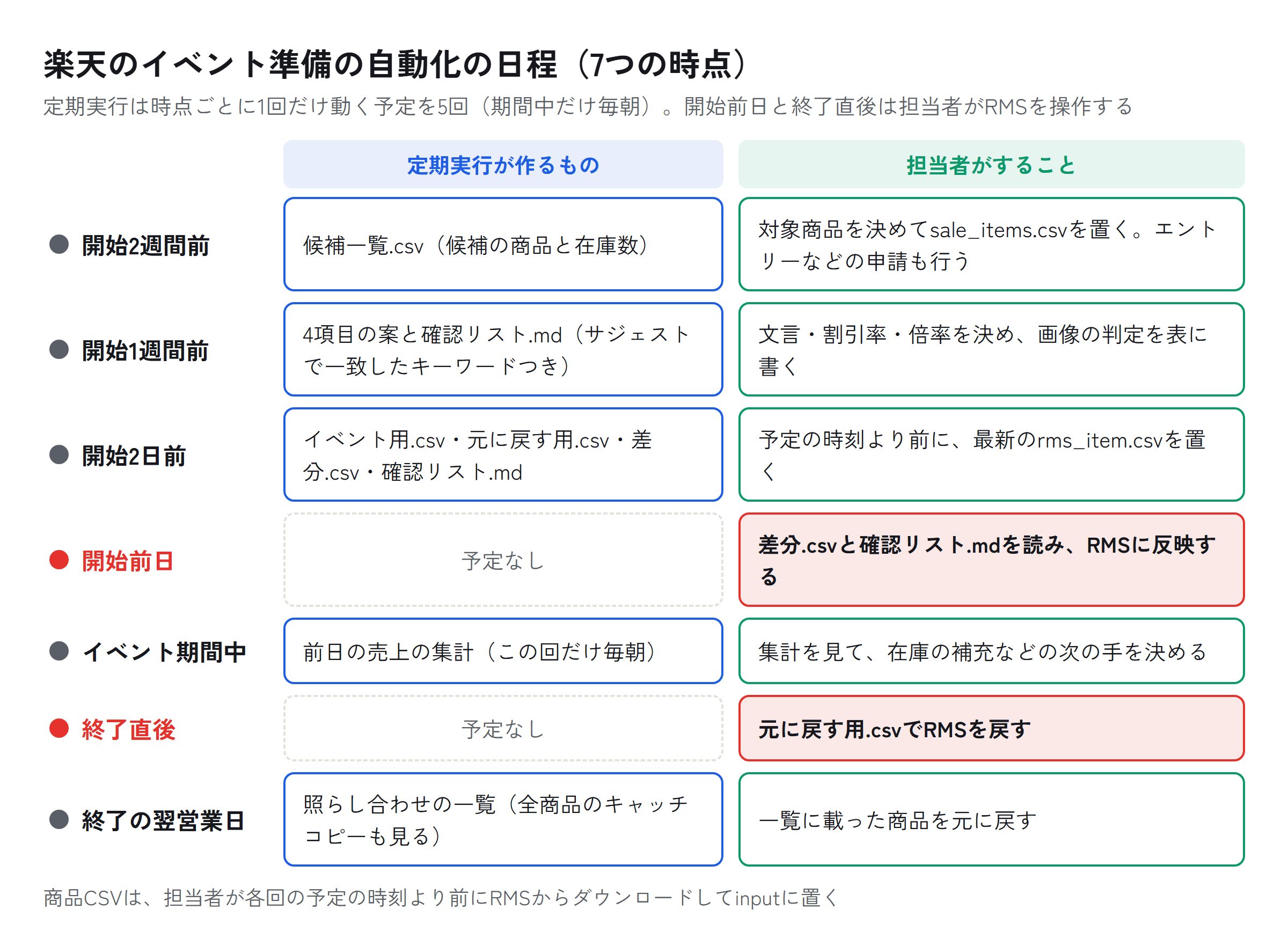
日程を組むときに判断が分かれるのは、次の3つです。
- 2日前に作り、前日は担当者の確認にあてる
- イベント期間中は売上の集計だけを作る
- 楽天スーパーSALEは2週間前の回を早め、サーチの申請商品を外す
2日前に作り、前日は担当者の確認にあてる
2日前に作るのは、前日の朝に担当者が output/2日前_<開始日>/ を開いて、ファイルがそろっているかを見るためです。 フォルダがなければ、詳細画面の「今すぐ実行」で作ります。前日の実行は指示書の「何も書き出さずに終える日」のどれにも当たらないので、2日前の回と同じ種類のファイルができます。
表で予定を朝9時にしているのは、担当者がパソコンを開いている時間帯に置くためです。定期実行は、予定の時刻から数分遅れて始まります。rms_item.csv は、前の日の業務の終わりまでに input に置いておきます。
前日の朝にフォルダがない原因として考えられるのが、パソコンのスリープです。スリープ中に予定の時刻を迎えた回は飛ばされ、アプリを開いたときやスリープから戻ったときに、過去7日以内に飛ばした回のうち最も新しい1回分だけが動きます。
イベント期間中は売上の集計だけを作る
期間中の毎朝の回が作るのは売上の集計だけで、キャッチコピーや価格の新しいファイルは作りません。 期間中のタスクは例外として毎日の予定にし、終了したら詳細画面の「ステータス」で止めます。
当社では、期間中は商品名とRPP広告のキーワードを変えず、集計を記録として残すことをおすすめしています。お買い物マラソンの回では、店舗が期間中の検索順位の記録と終了後の比較を、開始日から逆算して組みます。
関連記事:楽天お買い物マラソンの次回はいつ?|日程と期間中の検索対策
楽天スーパーSALEは2週間前の回を早め、サーチの申請商品を外す
楽天スーパーSALEでは、2週間前の回の予定を前に倒し、楽天スーパーSALEサーチに申請した商品は、2日前のイベント用.csvで販売価格を変えません。 前に倒すのは、販売期間を設定しないまま申請した商品が審査で不合格になるためです。候補一覧.csvを申請が始まる前に作っておけば、申請する商品を選んでから、RMSで販売価格と販売期間を設定できます。
合格した商品は、楽天スーパーSALEが終わるまで元値や二重価格の文言を変えません。そこで sale_items.csv に「サーチ申請」の列を足し、申請した商品の販売価格は今の値のまま書き出す決まりを指示書に書きます。
関連記事:楽天スーパーSALEサーチとは?|申請の条件と審査に通る設定
楽天のイベント準備の自動化を始める6つの手順|日時の決め方から試し実行まで
登録は、5回の日付と event_keywords.csv を用意し、作業用フォルダと指示書を置いてから、タスクを作って試す順に進めます。 6つのうち①〜④はパソコンの中のファイルの準備で、Claude Codeのデスクトップアプリを開くのは⑤からです。
- ①次のイベントの開始日から、5回の予定の日時を決める
- ②イベント名のサジェストを調べ、種類ごとに一覧にする
- ③作業用フォルダにinputとoutputを作り、ファイル名を固定する
- ④指示書(event-prep.md)に、今日作る回の決め方と書き出すファイルを書く
- ⑤デスクトップアプリでローカルのタスクを作り、スケジュールは「手動」にしておく
- ⑥「今すぐ実行」で試したあと、次の時点の日時を1回だけ予定する
①次のイベントの開始日から、5回の予定の日時を決める
①では、日程の表の5回に日付を当てはめ、同じ日付を event_settings.md の「作成予定日」の行にも書きます。 2つがずれると、予定どおりに動いた回が指示書の「何も書き出さずに終える日」に当たり、output に何もできません。開始日が金曜日なら、1週間前の回は前の週の金曜日、2日前の回は水曜日、終了の翌営業日の回は終了日の次の平日です。
②イベント名のサジェストを調べ、種類ごとに一覧にする
イベント名をサジェストキーワード調査にかけ、商品・ブランド・柄との組み合わせの行だけを event_keywords.csv に残します。 例として、2026年10月29日11時23分にECNOVA Search(当社)で「お買い物マラソン」を登録なし・ログインなしで調べると、18件が返りました。18件を、イベント名に足されたキーワードの種類で当社が分けたのが次の表です。
| 足されたキーワードの種類 | サジェストのキーワード(調査の並び順) | 1〜10件目 | 11件目以降 |
|---|---|---|---|
| 商品・ブランド・柄 | お買い物マラソン スイーツ/お買い物マラソン イヤホン/キャットフード お買い物マラソン/お買い物マラソン 子供服/収納 山崎実業 お買い物マラソン/肉球 お買い物マラソン/猫雑貨 お買い物マラソン/猫柄 お買い物マラソン/猫砂 お買い物マラソン | 1 | 8 |
| 日程 | お買い物マラソンいつから/おかいものマラソン 10月/お買い物マラソン11月/おかいものマラソン 10月 日程/お買い物マラソンスケジュール/お買い物マラソン 次回 | 6 | 0 |
| 価格 | お買い物マラソン 1000円/お買い物マラソン 1000円ポッキリ | 2 | 0 |
| 表記違いのイベント名だけ | おかいものマラソン | 1 | 0 |
1〜10件目は、同じ日の11時25分にログインなしで取得した楽天市場のPCの検索窓のサジェスト10件と、同じ並びでした。11件目以降の8件は、「お買い物マラソン」に1文字を足した入力で返った候補で、11時25分の検索窓の10件には含まれていません。この調査は、候補を取り切る前に打ち切られています。
同じ日に同じ条件(登録なし)で、キーワード検索ボリューム調査(部分一致)でも「お買い物マラソン」を調べました。上位30件に、商品のキーワードとの組み合わせはありませんでした。並んだのは「楽天 マラソン」のようなイベント名そのものや、イベントの意味・日程・買いまわりを調べるキーワードなどです。後者には「お 買い物 マラソン と は 楽天」「楽天 マラソン 次回」「楽天 買い 回り」があります。応答の30件には楽天市場の推計値がなく、付いていた値はGoogleの検索データ(過去12か月の月平均)です。そのため、この例で event_keywords.csv にまとめるのは、サジェストの商品・ブランド・柄の9件です。
③作業用フォルダにinputとoutputを作り、ファイル名を固定する
Claude Codeが書き出す先は output で、回ごとに output/<時点>_<開始日>/ のフォルダができます。 指示書はこのフォルダがすでにある日には何も書き出さないので、試しに作ったフォルダは本番の前に消します。input の4つのファイルは担当者が下の表の時期に差し替え、Claude Codeは読むだけにします。
| ファイル | 中身 | 差し替える時期 |
|---|---|---|
| rms_item.csv | RMSからダウンロードした商品CSVを、この名前に付け替えたもの | 各回の予定の時刻より前 |
| sale_items.csv | 対象商品の一覧(楽天スーパーSALEではサーチ申請の列つき) | 2週間前の回のあと |
| event_settings.md | 開始日・終了日・作成予定日・足す文言と位置・割引率・倍率・粗利と在庫の下限・キャッチコピーの上限の文字数 | イベントごと |
| event_keywords.csv | イベント名のサジェストのうち、商品・ブランド・柄の行 | イベントごと |
④指示書(event-prep.md)に、今日作る回の決め方と書き出すファイルを書く
event-prep.md は、1週間前と2日前の回が同じファイルを読み、今日の日付から作る回を決める指示書です。 例を次に示します。
event-prep.md(1週間前の回と2日前の回が読む)

【今日の回を決める】
・今日が event_settings.md の「2日前の作成予定日」以降 → 2日前の回
・今日が「1週間前の作成予定日」以降 → 1週間前の回
・何も書き出さずに終える日:上のどちらにも当たらない日、開始日の当日以降、
  output/<回>_<開始日>/ がすでにある日。理由を1行で報告して終える

【書き出す先と、触れないもの】
・書き出すのは output/<回>_<開始日>/ の中だけ。input/ のファイルは書き換えない
・RMS、ブラウザ、外部のサイトにはつながない

【1週間前の回のファイル】
・キャッチコピー案.csv ← rms_item.csv・sale_items.csv・event_keywords.csv
  列:商品管理番号/今のキャッチコピー/イベント名を足した案/サジェストで一致したキーワード
・価格案.csv ← rms_item.csv・sale_items.csv・event_settings.md
  列:商品管理番号/今の販売価格/割引後の価格/割引後の粗利
・画像入れ替え表.csv ← sale_items.csv と作業用フォルダの画像
  列:商品管理番号/今の画像/イベント用の画像/終了後に戻す画像/判定の結果(空欄)
・ポイント設定案.csv ← sale_items.csv・event_settings.md
  列:商品管理番号/倍率/期間/倍率を上げたあとの粗利

【2日前の回のファイル】
・イベント用.csv:キャッチコピーと販売価格。サーチ申請の商品は販売価格を今の値のまま。
  確認リスト.md の上の3つ(粗利・在庫・文字数)に当たる商品は入れない
・元に戻す用.csv:イベント用.csv と同じ商品の、今日の rms_item.csv のキャッチコピーと販売価格
・差分.csv:商品ごとに、変わる列と前後の値
・画像の判定は output/1週間前_<開始日>/画像入れ替え表.csv から読む

【確認リスト.md に挙げる商品(両方の回)】
・割引後、またはポイントを上げたあとの粗利が下限を下回る
・在庫数が下限に届かない
・キャッチコピーの案が上限の文字数を超える
・2日前の回だけ:判定の結果が空、またはイベント用の画像がない

【rms_item.csv の列が足りないとき】
・商品管理番号・商品名・キャッチコピー・販売価格のどれかがなければ、
  何も書き出さず、欠けた列名を報告して終える
冒頭の「何も書き出さずに終える日」は、スリープで遅れて動いた回や、担当者が「今すぐ実行」で動かした回で、作る回を取り違えないために置いています。末尾の【rms_item.csv の列が足りないとき】に並べた4つの列名は、自店舗の商品CSVの見出しに合わせます。
ほかの3回の指示書も同じ形で用意し、冒頭に動いてよい日を書きます。ファイル名は、2週間前が event-candidates.md、期間中が event-daily.md、翌営業日が event-check.md です。
⑤デスクトップアプリでローカルのタスクを作り、スケジュールは「手動」にしておく
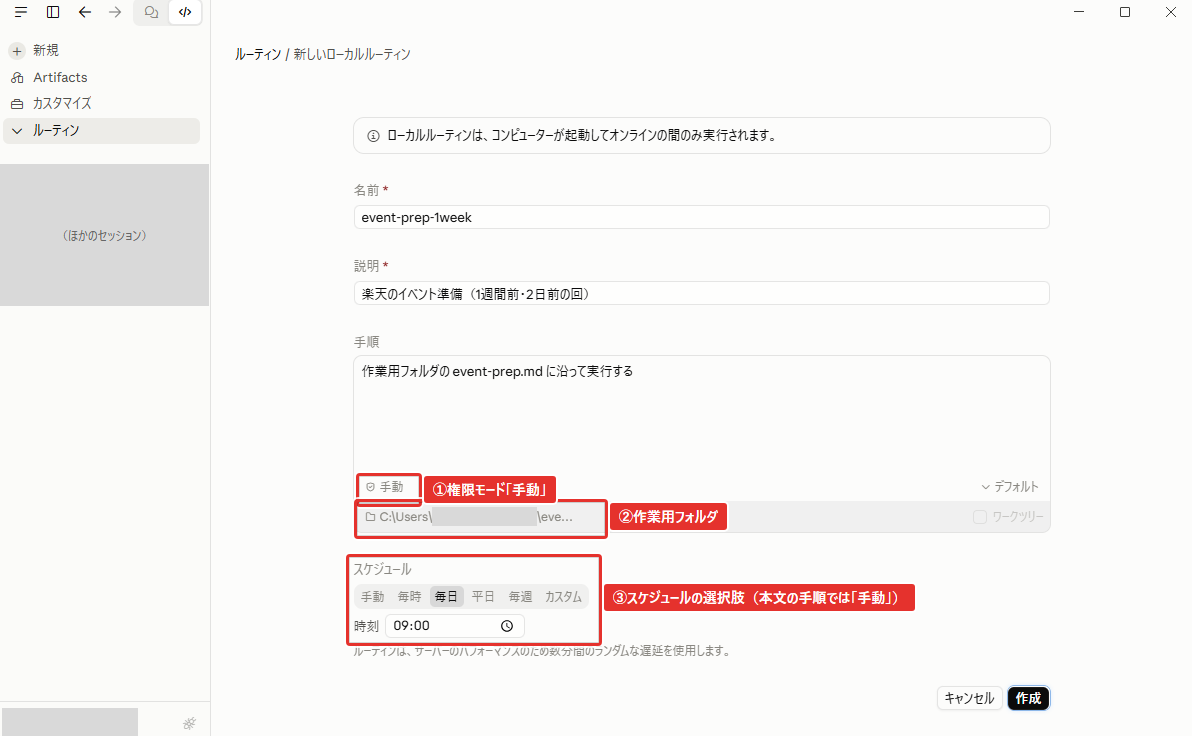
タスクは、図3の①権限モードと③スケジュールを、どちらも「手動」にして作ります。 権限モードが「手動」のタスクは、許可のない操作の手前で止まって承認を待ちます。スケジュールの「手動」は、「今すぐ実行」を押したときだけ動く設定です。デスクトップアプリの「Code」タブは、Pro・Max・Team・Enterpriseのどれかのプランで使えます。
図3は、旧い画面でタスクを作る「新しいローカルルーティン」です。①と③を「手動」に、②で作業用フォルダを選びます。手順の入力欄に書くのは event-prep.md に沿って実行するという1行だけで、event-prep.md 自体は作業用フォルダに置きます。本文では名前を event-prep とし、図の event-prep-1week は撮影時の例の名前です。この画面は、「Code」タブのサイドバーの「ルーティン」で新規作成のボタンを押し、「ローカル」を選ぶと開きます。図3は③で「毎日」を選んだ状態ですが、本記事の手順ではスケジュールの「手動」を選びます。
サイドバーに「Scheduled」と表示される新しい画面では、「New task」から作ります。「Set up manually」を含むメニューが表示されたら、「Set up manually」を選びます。「Local」と「Cloud」のメニューや、ダイアログの代わりに全面のページが開いたときは「Local」を選びます。開いたページは図3と同じ項目の入力画面なので、図3と同じように設定し、予定で「Manual」を選びます。
ダイアログが開き、一番上に「Only on this computer」があれば、何も入力する前にオンにします。入れ替わった入力画面の「Working folder」で作業用フォルダを、予定で「Manual」を選びます。一番上にない画面では、「Advanced settings」を広げ、「General」で「Only on this computer」をオンにします。続けて「Local folder」で作業用フォルダを選びます。オンにしないと、パソコンのファイルを読めないクラウドの定期実行として作られます。この画面の予定は「Hourly」「Daily」「Weekdays」「Weekly」の4つから選ぶ形です。作成後に、詳細画面の鉛筆のアイコンから開く編集画面で「Manual」に切り替えます。
どの画面でも、権限モードは手順の入力欄のツールバーで「Manual」を選びます。ほかの3つの指示書も、それぞれを読むタスクを同じ手順で1つずつ作ります。event-prep.md を読むタスクと合わせて、タスクは4つです。
⑥「今すぐ実行」で試したあと、次の時点の日時を1回だけ予定する
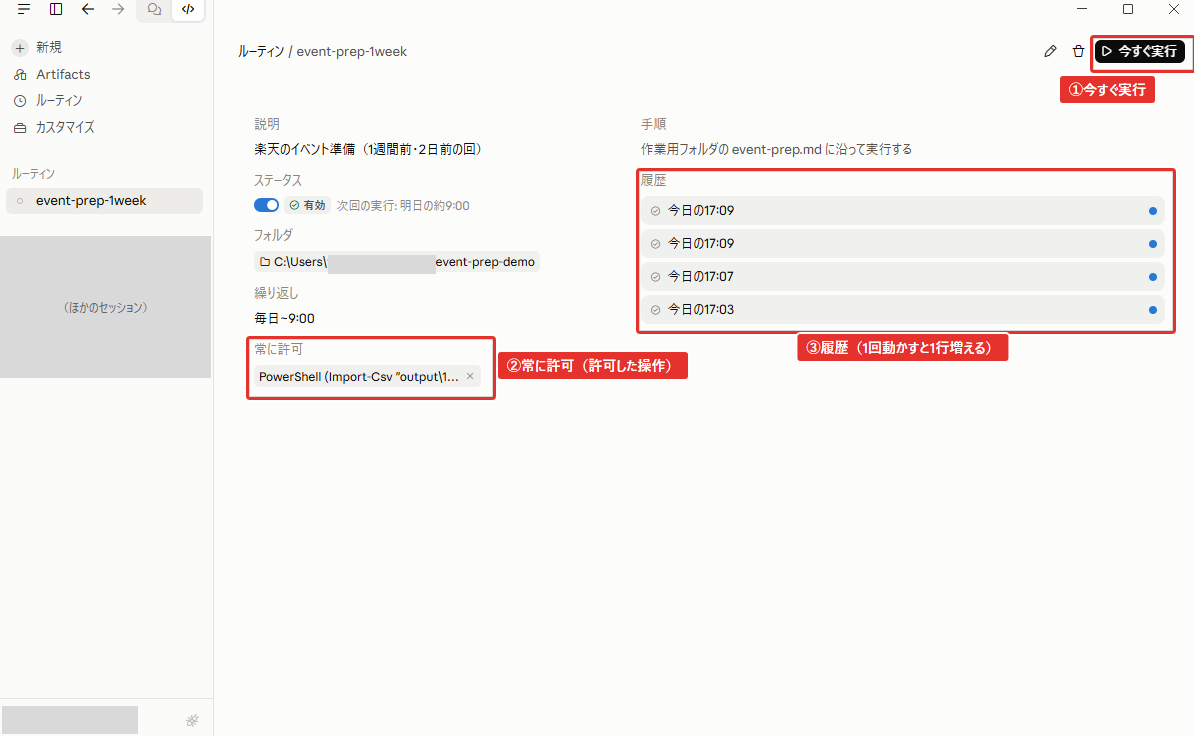
試しの1回は、図4の①「今すぐ実行」で動かします。 その前に、event_settings.md の「1週間前の作成予定日」を今日の日付に書き換えておきます。作成予定日が先の日付のままだと、指示書の「何も書き出さずに終える日」に当たり、試しの回は何も書き出さずに終わります。
試しの回で承認を求められたら、表示されたコマンドをその場で読みます。input の読み取りや output への書き出しのように、作業用フォルダの中で終わる操作だけを「常に許可」にします。許可した操作は図4の②に並びますが、コマンドは途中までしか表示されません。保存される許可は、選択肢に示された範囲だけが対象です。
試しの回が終わったら、③の履歴の行からその回のセッションを開き、Claude Codeが何をしたかを見ます。output/1週間前_<開始日>/ の4つのCSVと確認リスト.mdを確認したら、そのフォルダを消します。event_settings.md の日付も、試しの前の値に戻します。
最後に、デスクトップアプリのセッションで「event-prep のタスクを、11月20日9時に1回だけ動くようにして」のように頼みます。Claude Codeは、先の日時に1回だけ動く予定を設定できます。1週間前の回が動いたら③の履歴で確認し、同じように2日前の日時を頼みます。
楽天のイベント準備の自動化で、開始の前日に確認する4つのこと
開始前日に担当者が読むのは、2日前の回が書き出した確認リスト.md・差分.csv・元に戻す用.csvの3つのファイルです。 4つの確認が済んだら、担当者がイベント用.csvをRMSにアップロードします。CSVでのアップロードに使う商品一括編集機能は有料のサービスで、お申し込みをしてから使います。申し込みは、RMSのメインメニューの「オプション機能利用申込・解約」から行います。
- 確認リスト.mdに挙がった商品を、sale_items.csvから外すか決める
- 差分.csvの行数を、sale_items.csvの商品数と突き合わせる
- 元に戻す用.csvの値が、今のRMSの登録内容と同じかを見る
- サジェストのキーワードと一致した商品から、キャッチコピーを読む
確認リスト.mdに挙がった商品を、sale_items.csvから外すか決める
確認リスト.mdで粗利・在庫・文字数の下限や上限に当たった商品は、指示書の決まりでイベント用.csvに入っていません。 割引後の価格のままアップロードされることはないので、担当者はその商品をイベントに入れるかどうかだけを決めます。
入れる場合は event_settings.md の割引率や文言を見直し、外す場合は sale_items.csv から行を消します。どちらも、output/2日前_<開始日>/ を消して「今すぐ実行」で作り直します。判定の結果が空の画像やイベント用の画像がない商品は、画像入れ替え表.csvに判定を書くか画像を置いてから、RMSの画面での入れ替えに進みます。
差分.csvの行数を、sale_items.csvの商品数と突き合わせる
差分.csvの商品の数は、sale_items.csvの商品数から確認リスト.mdで外れた商品を除いた数になります。 販売価格が変わる商品の数は、そこからさらにサーチ申請の商品を除いた数です。数が合わなければ、event_settings.md・指示書・rms_item.csv のどれかを見直し、2日前の回を作り直します。
商品名を見直さない回で、差分.csvに商品名の列が表示されていたら、指示書が商品名を書き換える形になっているので、これも作り直しの対象です。楽天スーパーSALEの回で、サーチ申請の商品の販売価格が変わっていた場合も、行を手で消さずに指示書を修正して作り直します。
元に戻す用.csvの値が、今のRMSの登録内容と同じかを見る
元に戻す用.csvから数商品を選び、キャッチコピーと販売価格がRMSの今の登録内容と同じかを見ます。 2日前の回が古い日の rms_item.csv を読んでいると、終了後にその古い値へ戻すことになるためです。値が異なっていたら、その日の rms_item.csv を置き直し、output/2日前_<開始日>/ を消して「今すぐ実行」で作り直します。
サジェストのキーワードと一致した商品から、キャッチコピーを読む
キャッチコピー案.csvの「サジェストで一致したキーワード」が埋まった商品から、差分.csvのキャッチコピーの行を先に読みます。 イベント名と商品のキーワードの組み合わせで探される見込みがある商品だからです。一致した商品の商品名で、そのキーワードが冒頭近くにあるかも合わせて見ます。
当社は、一致しなかった商品のキャッチコピーは、イベント名と送料や価格の条件を短く書く形で足りると考えています。文言を変えたくなったら、差分.csvを直接書き換えず、event_settings.md を修正して2日前の回を作り直します。
楽天のイベント準備の自動化で終了後に戻す3つの段取り|戻し忘れと次の回への持ち越しを防ぐ
終了直後に担当者が元に戻す用.csvをRMSに上げ、翌営業日の定期実行で残りを探す形にすると、戻し忘れが次のイベントへ持ち越されにくくなります。 期間の過ぎたイベント名がキャッチコピーに残っていれば、商品ページでユーザーの目に触れたままです。
- 次のイベントが近い回は、戻したあとの商品CSVで次の回を作る
- 翌営業日は、全商品のキャッチコピーからイベント名を探す
- 次の回の前に、イベント名のサジェストを調べ直す
次のイベントが近い回は、戻したあとの商品CSVで次の回を作る
次のイベントが近いときは、戻しのアップロードを済ませてから、次の回の材料の商品CSVをダウンロードします。 楽天ブラックフライデーのあとに12月の楽天スーパーSALEが控える時期が、その例です。戻す前の商品CSVで次の回を作ると、次の元に戻す用.csvに前のイベントの文言が含まれるからです。終了後にキャッチコピーから前のイベントの文言を外し、次の文言へ入れ替える順番は、次のセールが近い回でも変えません。
関連記事:楽天ブラックフライデーの次回はいつ?|2026年11月の予想日程と検索対策
翌営業日は、全商品のキャッチコピーからイベント名を探す
翌営業日の回では、元に戻す用.csvとの照らし合わせに加えて、その朝の rms_item.csv の全商品のキャッチコピーからイベント名を探させます。 対象商品の一覧の外で、担当者が手で入力した文言も見つけられるからです。照らし合わせの一覧に挙がった商品は、担当者がRMSで元の値に戻します。
次の回の前に、イベント名のサジェストを調べ直す
event_keywords.csv は使い回さず、次の回の1週間前より前に、イベント名のサジェストを調べ直して差し替えます。 2026年10月29日に登録なしで調べた「お買い物マラソン」のサジェストには、「10月」「11月」のように月を含むものがありました。月を含むキーワードは、時期に合わせて入れ替わると考えられます。
調べ直した一覧と前回の一覧、前回の売上の集計を同じフォルダに並べておくと、次の対象商品を選ぶ材料がそろいます。
楽天のイベント準備の自動化で気をつける3つの注意点|新しい画面・許可・検索データ
定期実行で気をつけたいのは、新しい画面で作ったタスクのフォルダ、「常に許可」の範囲、検索データの出どころの3つです。 ①②はClaude Codeの仕様から、③はECNOVA Searchの値の扱いから来る注意です。
- 注意点①:新しい画面で作ったタスクは、編集画面でフォルダを確認する
- 注意点②:同じ指示書を読む時点は、1つのタスクにまとめる
- 注意点③:登録なしの画面では、楽天市場の値とGoogleの値を見分けられない
注意点①:新しい画面で作ったタスクは、編集画面でフォルダを確認する
新しい画面で作ったタスクは、「今すぐ実行」を押す前に、鉛筆のアイコンから開く編集画面でフォルダの項目を見ます。 編集画面では、手順・予定・フォルダを変更できます。作成の途中で「Only on this computer」のスイッチが押せなかった場合は、リポジトリとトリガーの設定を見ます。リポジトリやGitHubのイベント・APIのトリガーがあるタスクは、クラウドの定期実行になります。リポジトリとトリガーを外すと、スイッチをオンにできます。
注意点②:同じ指示書を読む時点は、1つのタスクにまとめる
「常に許可」で保存した承認は、そのタスクの次の回から自動で使われます。 確認と取り消しは、タスクの詳細画面からできます。時点ごとに新しいタスクを作ると、タスクごとに試しの1回と承認が要ります。
1週間前と2日前は同じ event-prep.md を読むので、1つのタスクにまとめ、予定の日時だけを入れ替えます。全体の設定(~/.claude/settings.json)で許可したツールは、定期実行のセッションでも許可されます。外部のサイトにつなぐ操作の承認を求められた場合は、「常に許可」を選ばずに断ります。
注意点③:登録なしの画面では、楽天市場の値とGoogleの値を見分けられない
2026年10月29日に登録なしで「お買い物マラソン」を調べた応答では、検索回数の値が付いた行はすべてGoogleの検索データでした。 サジェスト18件のうち値が付いたのは6件で、商品・ブランド・柄との組み合わせ9件には値がありません。
ECNOVA Searchの画面では、楽天市場での検索の記録が足りないキーワードの値に、Googleの検索データが使われます。画面では行ごとにどちらの値かを見分けられません。組み合わせのキーワードは、楽天市場の検索窓にイベント名に続けて商品のキーワードの1文字目まで入力し、サジェストに表示されるかで確認します。
楽天のイベント準備の自動化に関するよくある質問
Q1:キャッチコピーの文言そのものを、Claude Codeに考えさせてもよいですか?
案はClaude Codeに出させ、使う文言は担当者が決めます。 1週間前の回のキャッチコピー案.csvに、イベント名と「サジェストで一致したキーワード」を材料にした案の列を足すと、担当者は案を見比べて選べます。楽天市場のルールに合うか、商品の実態に合うかの判断は、案の列を作らせても担当者に残ります。
Q2:ノートパソコンを閉じて持ち歩く日でも、予定どおり動きますか?
持ち歩く日に当たる回は、予定を前日の業務時間にずらすか、事務所に置いたままのパソコンで同じタスクを作ります。 設定の「Keep computer awake」はアイドル時のスリープを防ぐもので、蓋を閉じたときのスリープは防げません。
Q3:「お買い物マラソン 次回」のような日程のキーワードも、キャッチコピーに入れますか?
当社は、日程のキーワードをキャッチコピーに足す必要は薄いと考えています。 2026年10月29日に登録なしで調べた応答では、「お買い物マラソン 次回」にGoogleの検索データの値が付いていました。このキーワードは、商品を探す人より日程を調べる人の検索だと考えられます。キャッチコピーに足すのはイベント名までにし、商品のキーワードは商品名に置きます。
まとめ:楽天のイベント準備の自動化
楽天のイベント準備の自動化について、要点は次のとおりです。
- 任せる範囲:Claude Codeが作るのは案・イベント用.csv・元に戻す用.csv・確認リストまで。文言・割引率・倍率の判断とRMSへの反映は担当者
- キャッチコピー:イベント名はキャッチコピーに足し、商品の種類のキーワードは商品名に置く。2026年10月29日に登録なしで調べた「お買い物マラソン」のサジェストで、商品・ブランド・柄との組み合わせは上位10件(楽天市場のPCの検索窓と同じ)に1件。1文字を足した入力の候補では8件
- 定期実行の方法:作業用フォルダのCSVを材料にするので、デスクトップアプリの定期実行を使う。新しい画面では「Only on this computer」をオンにし、作成後に編集画面でフォルダを確認する
- 日程:2週間前・1週間前・2日前・期間中・翌営業日の5回を、時点ごとに1回だけ動く予定で設定する(期間中だけは毎日)。予定のない開始前日と終了直後に、担当者が反映と戻しを行う
- 登録の手順:権限モードとスケジュールを「手動」にしたタスクを4つ作る。試しは作成予定日を今日にして「今すぐ実行」で動かし、試しのフォルダを消してから次の時点の日時を1回だけ頼む
- 反映と戻し:前日は確認リスト.mdの商品・差分.csvの行数・元に戻す用.csvの値を確認してから反映する。下限に当たった商品はイベント用.csvに入らない。次のイベントの材料は、戻したあとの商品CSVから作る
- 注意点:「常に許可」はタスクごとに保存されるので、同じ指示書の時点は1つのタスクにまとめる。検索回数の値は、登録なしの画面では楽天市場の値かGoogleの値かを見分けられない
ECNOVA Searchのサジェストキーワード調査では、イベント名にユーザーが足して検索しているキーワードを確認できます。登録しない場合の回数は、キーワード検索ボリューム調査との合計で1日5回までで、結果は上位30件まで表示されます。
関連サービス
ECNOVA Search
楽天市場で一緒に検索されるキーワードと1か月の推定検索ボリュームを、登録なしで調べられます。順位の確認、競合の値下げ・新規参入のチェック、SEO診断も同じツールで。
詳しく見る →ECNOVA SEARCH
記事のキーワードを、自分の商品で調べてみましょう。
サジェストキーワードと検索ボリュームは、登録なしで1日5回まで無料で調べられます。