
ARTICLE
楽天の商品画像登録ガイドラインとは?|検索結果で選ばれる1枚目
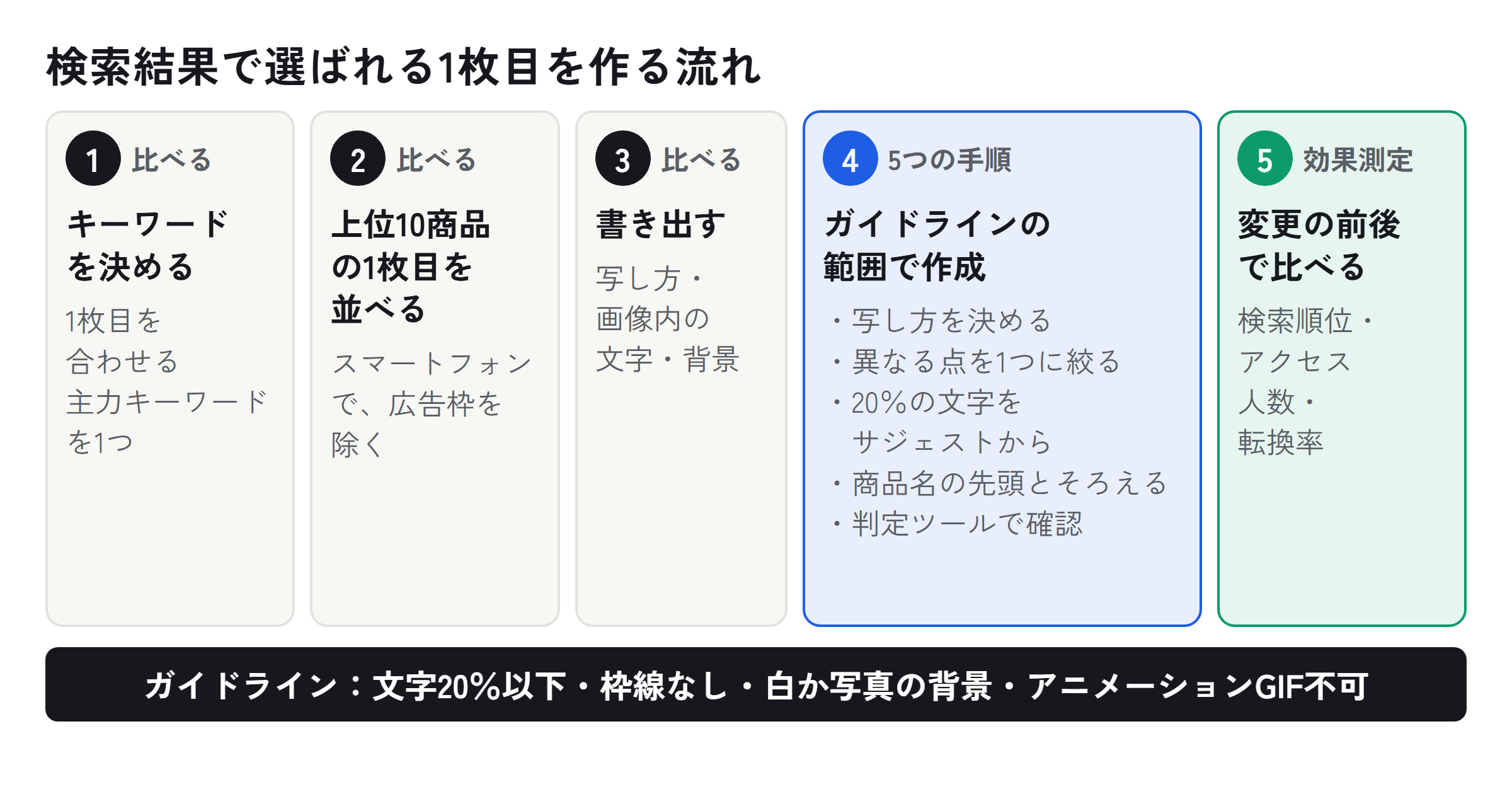
楽天の商品画像登録ガイドラインとは、「検索結果やランキングに表示される第1商品画像とSKU画像について、文字の量・枠線・背景などを楽天市場が定めたルール」です。 新しい商品の1枚目を作るときや主力商品の1枚目を見直すときに、店長や運営担当者は、このルールの範囲で何を写してどの文字を入れるかを決めます。
この記事の対象者
- 楽天市場で、商品の1枚目の画像を作る・見直す店長や運営担当者
- ガイドラインは知っているものの、1枚目に何を写し、どの文字を入れるかを決めきれない担当者
- 1枚目を変更した効果を、検索順位と転換率で確認したい担当者
この記事でわかること
- 商品画像登録ガイドラインの対象の画像とルール、違反が検索順位に与える影響
- 主力キーワードの検索結果で上位商品の1枚目と比べ、ガイドラインの範囲で作成する5つの手順
- 1枚目を変更したあとに、検索順位とアクセス人数・転換率で効果を確認する方法
楽天の商品画像登録ガイドラインとは?|対象の画像とルール
楽天の商品画像登録ガイドラインとは、「検索結果やランキングに表示される第1商品画像とSKU画像について、文字の量・枠線・背景などを楽天市場が定めたルール」です。 ガイドラインの本文は、楽天市場が公開している「店舗運営に関するガイドライン」(PDF)の中にも収録されています。
- 検索結果に表示される第1商品画像とSKU画像
- 文字20%以下・枠線なし・白か写真の背景・アニメーションGIF不可
- 公開PDFと店舗運営Naviの版
検索結果に表示される第1商品画像とSKU画像
ガイドラインの対象は、商品画像欄の第1商品画像と、SKU画像です。 SKU画像は、色やサイズなどのSKU(商品の最小単位)ごとに登録できる画像で、この2つは商品ページだけでなく、サーチ結果やランキングなどの各ページでも使われます。
公開PDFの版では、SKUへの移行前の店舗は対象が第1商品画像だけになります。複数のSKUを1つのページにまとめる場合は、第1商品画像に「SKUのまとめ方に関するガイドライン」の遵守事項も定められています。保険や役務など一部の商品は、遵守事項の一部だけが必須です。
文字20%以下・枠線なし・白か写真の背景・アニメーションGIF不可
ガイドライン対象画像で守るルールは、テキスト要素・枠線・背景・アニメーションGIFの4つです。 それぞれの基準は次のとおりです。
| ルール | 基準 |
|---|---|
| テキスト要素 | 画像内のテキスト要素の占有率は20%以下。ロゴ・商品名・スペックや特徴・販売促進文言やキャッチコピーなどを含む |
| 枠線 | 枠線なしで登録する。画像の4辺を囲む線のほか、L字・帯状の要素も枠線に当たる |
| 背景 | 単色白背景(カラーコード #FFFFFF)か写真背景。白以外のベタ塗りと、グラデーションなどのグラフィック表現は不可 |
| アニメーションGIF | ガイドライン対象画像には登録しない。画像の一部が動くシネマグラフも含む |
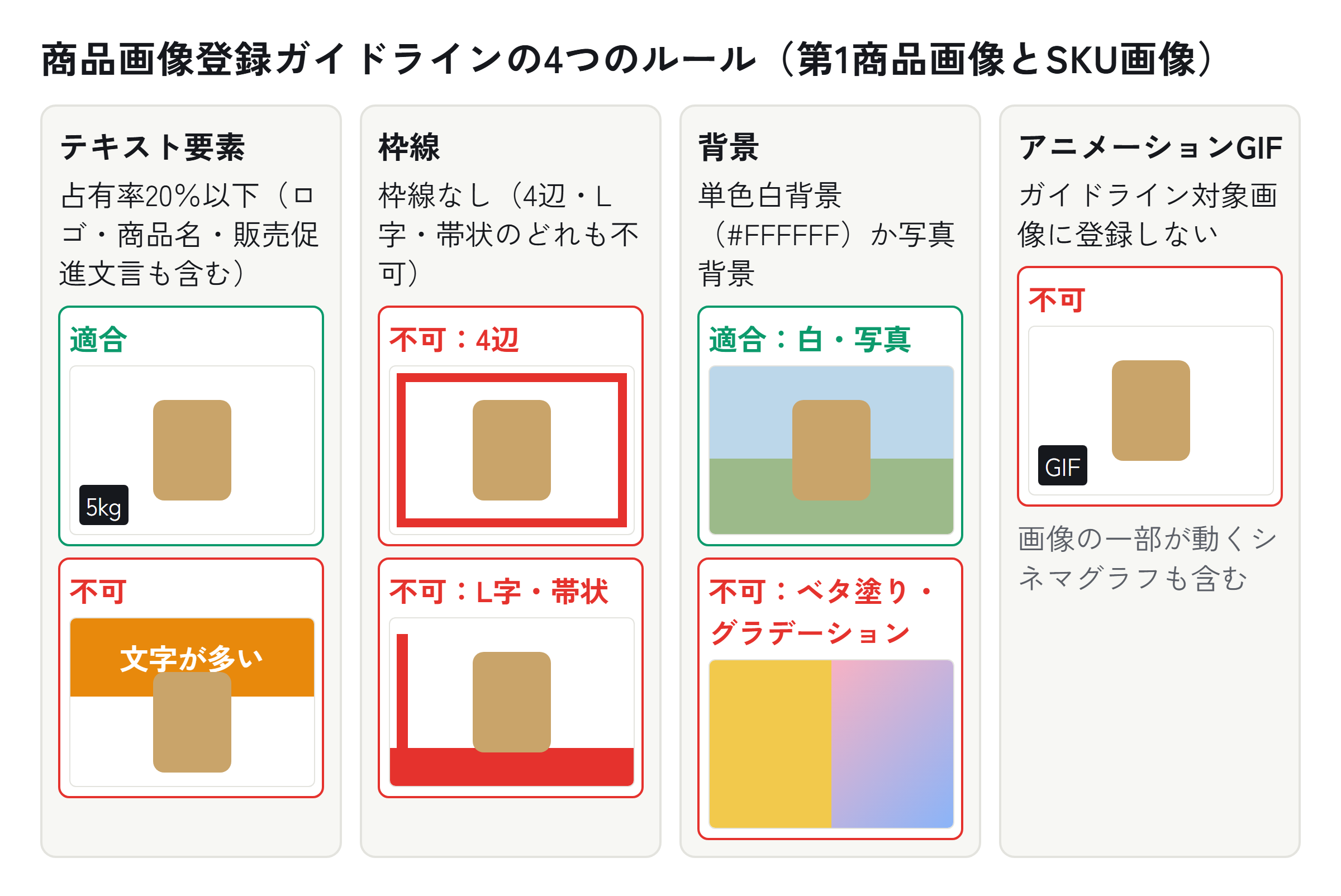
判定は、表の基準を形の上で満たしているかだけでは決まりません。楽天市場は、形式的にはガイドラインを遵守している場合であっても、趣旨に照らして非遵守と判定する場合があります。たとえば、赤一色の壁の前で撮った写真背景のように、赤色のベタ塗り背景との判別が困難な場合も、非遵守と判定されることがあります。
公開PDFと店舗運営Naviの版
ガイドラインの最新版は、RMSにログインして開く店舗運営Naviに掲載されています。 2026年11月17日に取得した公開PDFでは、商品画像登録ガイドラインは2018年1月15日の制定で、最終改定は2023年4月3日の版でした。
この記事のルールの説明は、ログインせずに読める公開PDFの版にもとづいています。1枚目を作り直す前に、店舗運営Naviの最新版でルールが変わっていないかを確認しておくと安心です。
楽天の商品画像のガイドライン違反が検索結果に与える影響
商品画像登録ガイドラインに違反すると、違反点数制度の対象になる場合があります。点数が一定の基準を超えた商品は、検索順位が下がることがあります。 1枚目は検索結果の一覧で価格やレビューと同じ欄に並んで比べられるため、ルールを守ったうえで、一覧の中で選ばれる画像にしておくことが大切です。
- 違反点数制度による検索順位への影響
- 検索結果の一覧で価格・レビューと並ぶ1枚目
違反点数制度による検索順位への影響
ガイドラインの遵守事項に違反した画像は、取扱禁止商材・禁止行為ガイドラインの「Ⅱ-(9)-35 商品画像登録ガイドラインに反する行為」にあたる場合があります。 違反点数制度の点数が一定の基準を超えた商品は、検索順位が下がります。その後も改善が見られなければ、検索結果から除外される可能性があるので注意が必要です。
違反を修正して適切に対応すれば、検索順位の回復や検索結果への再表示が可能です。判定で非遵守になった画像が見つかったら、主力商品から順に差し替えていくのがおすすめです。
検索結果の一覧で価格・レビューと並ぶ1枚目
1枚目は、検索結果の一覧で価格・送料・ポイント・レビューと同じ欄に並び、ユーザーが開く商品を選ぶ材料になります。 当社は2026年11月17日に、ログインせずにパソコン向けの「米 5kg」の検索結果ページ(HTML)を取得しました。各商品の欄には、商品名と価格のほか、「送料無料」か送料の額、ポイント、レビュー、お届け日か発送の目安が並んでいました。
楽天市場の検索では、商品画像も、商品名やキャッチコピーなどと並ぶ重要な評価項目です。さらに、検索ワードごとに、商品クリック率や転換率等が評価され、検索結果に反映されます。ガイドラインに合った1枚目でも、同じ一覧の上位の商品より選ばれにくければ、そのキーワードでのクリック率に響くと思います。
楽天の商品画像の1枚目を主力キーワードの検索結果で比べる方法
第1商品画像は1商品に1枚なので、どのキーワードの検索結果に合わせるかを先に1つ決め、その検索結果の上位商品の1枚目と比べます。 キーワードによって上位に並ぶ商品が変わるため、1枚目を比べる相手もキーワードごとに決まります。
- ①1枚目を合わせるキーワードを決める
- ②スマートフォンで上位商品の1枚目を並べる
- ③上位の1枚目の写し方と文字を書き出す
①1枚目を合わせるキーワードを決める
1枚目を合わせるのは、その商品の売上の中心になっているか、これから上位を狙う主力キーワード1つです。 候補が複数あるときは、楽天市場で1か月に検索される回数の推計値(推定検索ボリューム)を比べ、検索される回数の多いキーワードを選びます。
推定検索ボリュームを調べるなら、当社のECNOVA Searchのキーワード検索ボリューム調査が使えます。ただし、楽天市場の検索データが計測できる水準にないときは、推定検索ボリュームの欄にGoogleの検索データの値が表示されます。値の大小だけで決めず、楽天市場で実際に検索し、自店舗の商品と同じ種類の商品が上位に並ぶかも確認しておくと安心です。
関連記事:【2026年最新】楽天の検索ボリュームの調べ方5選|無料ツールから数値の読み方まで解説
②スマートフォンで上位商品の1枚目を並べる
決めたキーワードで楽天市場を検索し、広告枠([PR])を除いた上位10商品の1枚目を、スマートフォンの画面で並べて見ます。 1枚目は一覧の中で小さく表示されるので、小さな画面でも何の商品か分かるか、文字が読めるかを比べます。
比べるたびに、検索する端末、楽天会員でのログインの有無、並び順をそろえます。画面を撮って日付を付けて保存しておくと、1枚目を変更したあとに同じ条件で撮った画面と並べられます。撮った他店の画像は比べるための記録にとどめ、自店舗の画像の素材には使いません。
関連記事:楽天の競合分析のやり方|キーワードごとに上位商品と比べる手順
③上位の1枚目の写し方と文字を書き出す
上位10商品の1枚目について、何を写しているかと画像に入っている文字を、1商品1行で書き出し、項目ごとに件数を数えます。 列は、写し方、画像内の文字、背景の3つで足ります。米なら、写し方は「米袋」「炊いたご飯」「両方」のように分けると数えやすくなります。
当社は2026年11月17日に、「米 5kg」の楽天市場の検索結果を、ログインせずにスマートフォンの幅で表示しました。表示には、iPhone のブラウザとして幅390ピクセルで描画した Chrome を使っています。[PR] の付いた広告を除いた上位10商品の1枚目を目で見て数えた結果は、次のとおりです。
| 項目 | 上位10商品のうちの件数 |
|---|---|
| 炊いたご飯を写している | 8件 |
| 米袋を写している | 8件 |
| 炊いたご飯と米袋の両方を写している | 6件 |
| 白一色の背景 | 0件 |
| 容量(5kg など)の文字 | 9件 |
| 新米か年産(令和8年など)の文字 | 6件 |
| 銘柄の文字 | 5件 |
| 「送料無料」の文字 | 1件 |
この検索結果では、炊いたご飯と米袋を一緒に写し、容量を文字で入れた1枚目が多く並んでいました。「無洗米」の文字は、精米方法を小さく並べた表示の中に1件あっただけです。上位の1枚目がほとんど伝えていない情報が、自店舗の1枚目で伝える違いの候補になります。
楽天の商品画像をガイドラインの範囲で作成する5つの手順
上位の1枚目を数えた表をもとに、写し方・伝える違い・20%に入れる文字を決め、商品名とそろえてから、画像を設定したときに楽天の判定ツールで確認します。 作成は、次の5つの手順で進めます。
- 手順1:上位の1枚目を写し方で分ける
- 手順2:上位と異なる点を1つ選ぶ
- 手順3:20%の文字をサジェストキーワードから選ぶ
- 手順4:1枚目の文字を商品名の先頭のキーワードにそろえる
- 手順5:画像の設定時に楽天の判定ツールで確認する
手順1:上位の1枚目を写し方で分ける
数えた10商品を写し方で分け、いちばん多い写し方を、自店舗の1枚目の写し方の基準にします。 上位で多い写し方は、そのキーワードで検索したユーザーが一覧で見慣れている見せ方だと思います。「米 5kg」の観察なら、炊いたご飯と米袋を一緒に写す形が基準になります。
使っている場面を見せる1枚目は、背景が写真背景になります。場面を合成で作るときは、サイズ感や使用シーン等で誤解を与える合成背景、不自然な合成背景にならないよう、商品の大きさと背景の物の大きさをそろえます。
手順2:上位と異なる点を1つ選ぶ
自店舗の商品が上位の商品と異なる点を1つだけ選び、それを1枚目で伝える「違い」にします。 違いは、容量、セットの数、産地や銘柄、精米の種類など、一覧で見比べたときに目で分かるものから選ぶのがおすすめです。
違いを2つ以上入れると、20%の範囲で文字が小さくなり、スマートフォンでは読みにくくなります。たとえば令和8年産のコシヒカリの無洗米5kgなら、上位の1枚目でほとんど見かけない「無洗米」を違いにし、銘柄と年産は商品名と2枚目以降の画像で伝えます。
手順3:20%の文字をサジェストキーワードから選ぶ
20%に入れる文字は、手順2の違いと商品を特定するキーワードの2つ程度にし、どちらもサジェストキーワードに並ぶものから選びます。 サジェストキーワードは、キーワードを楽天市場の検索窓に入力したときに表示される検索候補で、ユーザーが一緒に検索している条件が分かります。
当社は2026年11月17日に、ECNOVA Searchのサジェストキーワード調査の公開APIを登録なしで使い、「米 5kg」を調べました。応答の上位10件には、「送料無料」「送料無料 スーパーセール」「新米」「定期」「無洗米」と、「つや姫」「コシヒカリ」「あきたこまち」の銘柄、「令和8年」が並んでいます。手順2の例なら、違いの「無洗米」と、上位の1枚目の9件が入れていた容量の「5kg」の2つを、1枚目の文字にします。
店舗やブランドのロゴを入れる場合は、ロゴもテキスト要素に含めて、文字の量を20%以下に収めます。
関連記事:楽天サジェストキーワードとは?おすすめ調査ツールから活用方法まで徹底解説
手順4:1枚目の文字を商品名の先頭のキーワードにそろえる
1枚目に入れる2つのキーワードを、商品名の先頭にも置いてそろえます。 楽天市場の検索結果の一覧では、長い商品名は途中で省略され、ユーザーには商品名の先頭の部分と1枚目が並んで見えます。
1枚目と商品名の先頭で同じ条件を伝えると、一覧を見たユーザーが、探している条件の商品だと判断しやすくなると思います。手順3の例なら、商品名の先頭を「無洗米 米 5kg コシヒカリ 令和8年産」のようにし、1枚目の「無洗米」「5kg」が商品名の先頭にも並ぶようにします。
関連記事:楽天の商品名の付け方|文字数・ルールと検索で見つかる並べ方
手順5:画像の設定時に楽天の判定ツールで確認する
作った1枚目を商品画像(1)に設定したときや差し替えたときは、RMSの判定ツールで、ガイドラインに合っているかを確認します。 商品の編集画面では、商品画像(1)の欄にある「画像判定」で1枚ずつ判定できます。
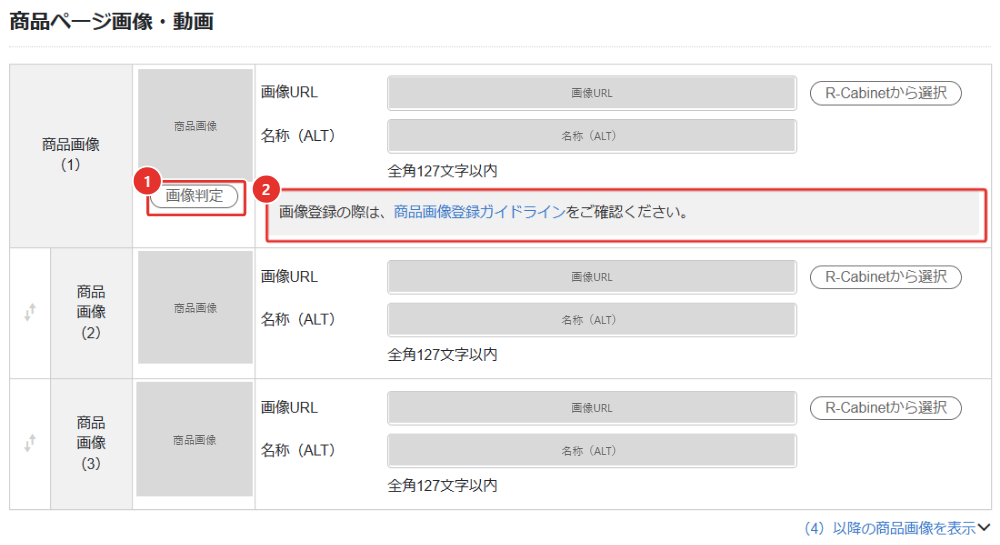
判定ツールが判定する項目は、テキスト要素の占有率・枠線・背景の3つです。アニメーションGIFは判定の項目に入っていないため、設定するファイルの形式は担当者が確認します。
複数の画像を一度に判定したい場合は、R-Cabinetの「商品画像一括判定依頼」を使います。登録済みの画像の判定結果は、R-Cabinetの「商品画像判定レポート」からダウンロードできます(倉庫に入っている商品は対象外)。
楽天の商品画像を変更したあとの効果測定
1枚目を変更したら、変更した日を記録し、主力キーワードの検索順位と、商品ページのアクセス人数・転換率を、変更前と同じ日数で比べます。 順位は競合の値下げやクーポンでも動くので、競合の販促があった日を分けて読むと、1枚目の変更による動きを見分けやすくなります。
- 主力キーワードの検索順位の前後比較
- 競合の値下げ・クーポンの影響の切り分け
- 商品ページのアクセス人数と転換率の変化
主力キーワードの検索順位の前後比較
変更した日の前と後で同じ日数(たとえば前後2週間ずつ)をとり、主力キーワードの検索順位を比べます。 順位は、比べるたびに同じ端末、同じログインの状態、同じ時刻で検索し、広告枠を除いて数えます。
1日ごとの上下は、ほかの商品の動きでも変わります。そのため、期間の中で順位がどの幅に収まっていたかを、変更の前と後で比べます。
関連記事:楽天の検索順位チェックツール8選|無料の範囲と手で数える手順
競合の値下げ・クーポンの影響の切り分け
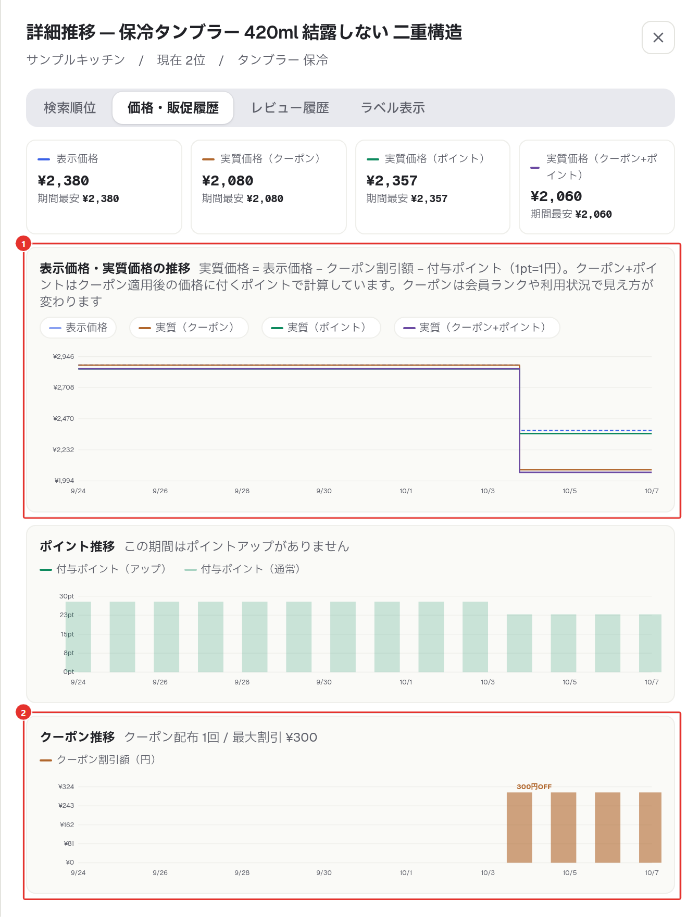
比べる期間に、上位の競合が値下げやクーポンの発行をした日があれば、その日の前後の順位の動きは、1枚目の効果と分けて読みます。 手作業で記録する場合は、順位と一緒に、上位の商品の価格とクーポンの有無も同じ日に書き留めておくと安心です。
当社のECNOVA Searchでは、有料プランのキーワード別競合トラッキングで、登録したキーワードの自社と上位の商品の順位と、同じ日の価格・クーポンが毎日残ります。記録はキーワードを登録した日から残るので、1枚目を変更する前に登録しておきます。商品画像の変化は記録の項目に入っていないため、競合の1枚目の変化は検索結果の画面で見ます。
商品ページのアクセス人数と転換率の変化
順位と一緒に、RMSの「アクセス・流入分析」で、1枚目を変更した商品のアクセス人数と転換率を、前後の同じ日数で比べます。 主力キーワードごとに見る場合は、「商品別検索キーワード」で、そのキーワードのアクセス数と転換率を比べます。
1枚目が一覧で選ばれやすくなれば、順位が変わらなくてもアクセス人数が増えることがあると思います。転換率だけが下がった場合は、1枚目で伝えた内容と商品ページの内容がずれていないかを見直します。
関連記事:【2026年最新】楽天市場の転換率を上げるには?平均・目安と改善策を解説
楽天の商品画像登録ガイドラインに関するよくある質問
Q1:2枚目以降の画像に、文字や枠線を入れてもよいですか?
商品画像登録ガイドラインの対象は第1商品画像とSKU画像なので、2枚目以降の商品画像には、テキスト要素や枠線のルールは当てはまりません。 商品説明文などに入れる商品画像以外の画像にも、ガイドラインの指定はありません。
2枚目以降は、1枚目に入れきれない情報を、文字や表を入れて伝える場所として使うのがおすすめです。たとえば、サイズの比較、使い方の手順、成分表などを入れられます。
Q2:「送料無料」や「ランキング1位」の文字を、1枚目に入れてもよいですか?
入れられますが、どちらも画像内のテキスト要素に数えるため、ロゴや商品名と合わせて20%以下に収めます。 ガイドラインでは、販売促進文言やキャッチコピーもテキスト要素に含まれます。
当社が2026年11月17日に取得したパソコン向けの「米 5kg」の検索結果ページ(HTML)では、送料無料の商品の欄に「送料無料」と表示されていました。送料が別の商品には、「+送料」の額が表示されています。同じ日にスマートフォンの幅で見た上位10商品の1枚目で、「送料無料」の文字を入れていたのは1件です。上位の1枚目の多くが「送料無料」を入れていないキーワードなら、20%は欄に表示されない条件(精米の種類や年産など)に使うのがおすすめです。
「ランキング1位」については、ガイドラインが景品表示法等の法令の遵守を、遵守事項の前提にしています。いつの、どのランキングでの1位かを、画像か商品ページで示せる表示だけにしておくと安心です。
Q3:AIで背景を加工した画像を、1枚目に使ってもよいですか?
AIで背景を加工した画像を使うときは、ガイドラインの写真背景の条件に合っているかを確認します。 写真背景には、商品と背景が一緒に撮影されている画像と、そのように判断される自然な合成画像が含まれます。一方、サイズ感や使用シーン等で誤解を与える合成背景、不自然な合成背景は非適合です。
AIで作った画像には、不自然に切り取られていたり、一部が合体してしまっていたりなどのケースがあります。商品の輪郭が欠けていないか、背景の物と比べて商品の大きさが不自然でないかを、設定の前に見ておくと安心です。
Q4:商品画像は、どの形式と大きさで登録すればよいですか?
楽天市場の商品画像の推奨は、正方形で、700×700ピクセル以上です。 ファイル形式は、JPEGまたはPNGなどです。
推奨サイズよりも小さすぎると画質が粗くなります。1枚目を作り直すときは、上位の商品と比べて決めた写し方と文字を、700×700ピクセル以上の正方形の中に収めます。
Q5:ECNOVA Search で、商品画像がガイドラインに合っているかを判定できますか?
判定できません。商品画像の判定は、RMSの「画像判定」など、楽天の判定ツールで行います。 当社のECNOVA Searchは、1枚目を合わせるキーワードを選ぶための推定検索ボリュームとサジェストキーワードを調べる道具です。有料プランでは、主力キーワードの検索順位を毎日記録します。
有料プランのSEO診断が採点するのは商品名・キャッチコピー・商品説明文・商品情報の4分野で、商品画像欄の画像(1枚目やSKU画像)は採点の対象に入っていません。
楽天の商品画像登録ガイドラインのまとめ
楽天の商品画像登録ガイドラインについて、要点は次のとおりです。
- 対象とルール:対象は第1商品画像とSKU画像。テキスト要素は20%以下、枠線なし、背景は単色白背景か写真背景、アニメーションGIFは登録しない。形式の上で守っていても、趣旨に照らして非遵守と判定される場合がある。最新版は店舗運営Naviで確認する
- 検索との関係:違反は違反点数制度の対象になる場合がある。点数が一定の基準を超えた商品は、検索順位が下がることがある。1枚目は検索結果の一覧で、価格・送料・ポイント・レビューと並んで比べられる
- 比べる方法:主力キーワードを1つ決め、スマートフォンで広告枠を除いた上位10商品の1枚目を並べ、写し方・画像内の文字・背景を書き出して数える
- 作成の5つの手順:写し方で分け、上位と異なる点を1つに絞り、20%の文字をサジェストキーワードから2つ程度選び、商品名の先頭とそろえ、画像を設定したときに楽天の判定ツールで確認する(アニメーションGIFは判定の項目にない)
- 効果測定:変更した日を記録し、主力キーワードの検索順位と、アクセス人数・転換率を前後の同じ日数で比べる。競合の値下げ・クーポンで順位が動いた日は分けて読む
ECNOVA Search(当社)では、1枚目を合わせるキーワードの推定検索ボリュームとサジェストキーワードを、登録なしで、2つの調査を合わせて1日5回まで無料で調べられます。有料プランでは主力キーワードの検索順位を毎日記録でき、店舗の初回だけ14日間無料で試せます。まずは、主力商品を1つ選び、主力キーワードの検索結果で上位10商品の1枚目を書き出すところから始めてみてください。
関連サービス
ECNOVA Search
楽天市場で一緒に検索されるキーワードと1か月の推定検索ボリュームを、登録なしで調べられます。順位の確認、競合の値下げ・新規参入のチェック、SEO診断も同じツールで。
詳しく見る →ECNOVA SEARCH
記事のキーワードを、自分の商品で調べてみましょう。
サジェストキーワードと検索ボリュームは、登録なしで1日5回まで無料で調べられます。