
ARTICLE
【2026年最新】楽天市場のカテゴリ設定とは?作り方と設計のコツを解説
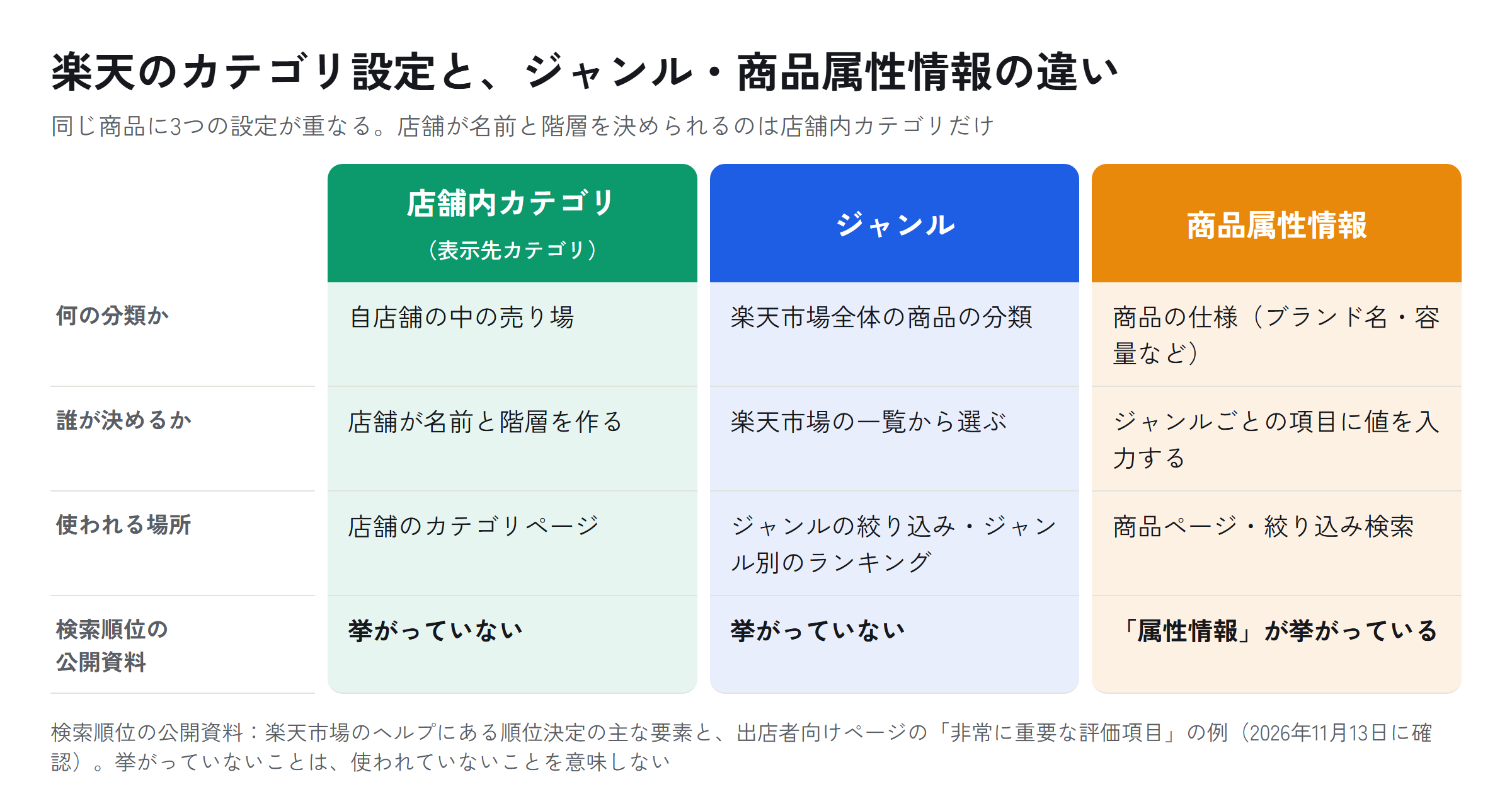
楽天市場のカテゴリ設定とは、「店舗の中に売り場の分類を作り、商品ごとに並べる売り場を指定する設定」です。
楽天市場が決めるジャンルIDや商品属性情報と違い、店舗内カテゴリは名前も階層も店舗が作ります。
RMSで売り場を作ったり商品を登録したりしていると、次のような点で迷うことが多いと思います。
- カテゴリとジャンルIDは、何が違うのか
- RMSのどの画面でカテゴリを作り、どこで商品を紐付けるのか
- どんな切り口と名前でカテゴリを分ければ、ユーザーが商品を見つけやすいのか
カテゴリ設定は、上位カテゴリの切り口をユーザーの探し方で決めてから、RMSで「店舗内カテゴリを作る→表示先カテゴリで商品を並べる」の順に進めます。 店舗内カテゴリは、検索順位のための設定というより、店舗に来たユーザーを目的の商品へ案内する売り場として設計するのがおすすめです。
本記事では、楽天市場の出店者に向けて、代表が通算10年以上にわたりEC運営支援に携わってきた当社がカテゴリ設定を解説します。扱うのは、カテゴリ設定の意味とジャンルID・商品属性情報との違い、重要な理由、RMSでの作成と紐付けの手順です。あわせて、設計のコツと業種別の例、カテゴリページの見せ方、注意点とメンテナンスも解説します。
読み終えるころには、自店舗の商品に合うカテゴリの構成を決めてRMSで設定し、セールや商品の入れ替えに合わせて保てるようになっているはずです。
RMSでカテゴリを作成・管理している店長・運営担当者の方は、ぜひ参考にしてください。
楽天市場のカテゴリ設定とは?|店舗内カテゴリを作り、表示先カテゴリで商品を並べる
楽天市場のカテゴリ設定は、店舗内カテゴリと表示先カテゴリの2つの設定でできています。 売り場の分類そのものが「店舗内カテゴリ」で、商品ごとに指定する並べ先が「表示先カテゴリ」です。
店舗内カテゴリは、RMSの「2 カテゴリ管理」で作ります。名前と階層は店舗が決め、上位カテゴリの下に下位カテゴリを置けます。表示先カテゴリは、商品の編集画面の「ページデザイン」タブで、1つの商品につき5つまで選べます。
表示先カテゴリにそのカテゴリを指定した商品は、店舗のカテゴリページに並びます。実店舗にたとえると、店舗内カテゴリは売り場の棚の札、表示先カテゴリは商品をどの棚に置くかの指定です。
カテゴリページは、ユーザーが店舗の中で商品を探すときの売り場になります。棚の札が分かりやすく、商品が正しい棚に置かれていれば、ユーザーは迷わずに目的の商品へ進めます。
楽天市場のカテゴリ設定とジャンルID・商品属性情報の違い|店舗が名前を決められるのは店舗内カテゴリだけ
楽天市場で商品を登録するときに設定する分類のうち、店舗が名前と階層を自分で作れるのは店舗内カテゴリだけです。 ジャンルIDと商品属性情報は、楽天市場が決めた分類と項目に沿って登録します。
| 設定 | 何を分けるか | 分類を決めるのは | 使われる場所 |
|---|---|---|---|
| 店舗内カテゴリ(表示先カテゴリ) | 自店舗の中の売り場 | 店舗(名前と階層を作る) | 店舗のカテゴリページ |
| ジャンルID | 楽天市場全体の商品の分類 | 楽天市場(店舗は一覧から選ぶ) | ジャンルでの絞り込み・ジャンル別のランキング |
| 商品属性情報 | 商品の仕様(ブランド名・容量など) | 楽天市場(ジャンルごとに項目が決まっている) | 商品ページ・絞り込み検索 |
- 店舗内カテゴリ(表示先カテゴリ):自店舗の売り場の分類
- ジャンルID:楽天市場全体の商品の分類
- 商品属性情報:商品の仕様を入力する項目
店舗内カテゴリ(表示先カテゴリ):自店舗の売り場の分類
店舗内カテゴリは、店舗が名前と階層を自由に決めて、自店舗の商品を売り場ごとに分ける分類です。 店舗の中で商品を探すユーザーのための分類です。
同じ商品を複数の店舗内カテゴリに並べられるので、「種類」の売り場と「贈り物」の売り場の両方に同じ商品を置くこともできます。
ジャンルID:楽天市場全体の商品の分類
ジャンルIDは、楽天市場が決めた商品の分類(ジャンル)を表す番号で、店舗は商品ごとに最も合うジャンルを選んで登録します。 店舗は、ジャンルの名前や階層を変えられません。
楽天市場の検索結果ではジャンルで商品を絞り込めるほか、楽天市場ランキングにもジャンル別のランキングがあります。ジャンルでの絞り込みとジャンル別のランキングは楽天市場が決めた分類で並び、店舗が付けた店舗内カテゴリの名前では分かれません。
関連記事:楽天のジャンルのSEO|絞り込みと検索順位との関係を検証
商品属性情報:商品の仕様を入力する項目
商品属性情報は、「ブランド名」「容量」などの商品の仕様を、ジャンルごとに決まった項目に入力するデータです。 入力した値は商品ページに表示され、楽天市場の絞り込み検索の条件にも使われます。
商品属性情報は売り場の分類ではないため、店舗内カテゴリの構成とは別に入力します。カテゴリの名前に「綿100%」「500ml」のような仕様を入れるより、商品属性情報の項目に入力しておくのがおすすめです。
関連記事:楽天の商品属性情報とは?|必須項目・登録方法と検索での使われ方
楽天市場のカテゴリ設定が売り場づくりで重要な3つの理由
カテゴリ設定が重要なのは、楽天市場の検索から商品ページに来たユーザーに、同じ店舗のほかの商品を見てもらう入口になるからです。 1つの商品ページだけを見て離れるユーザーを、カテゴリページで店舗の中に引き留められると思います。
- 商品ページに来たユーザーが、同じ店舗の別の商品を探せる
- カテゴリページを、バナーや特集のリンク先に使える
- 1つの商品を、種類と用途など複数の入口から見せられる
商品ページに来たユーザーが、同じ店舗の別の商品を探せる
楽天市場の検索結果で商品を選んだユーザーは、その商品ページから店舗に入ります。 その商品が合わなかったときに、カテゴリページの売り場が分かりやすければ、ユーザーは同じ店舗の中で別の商品を探せます。
たとえば、ランニングシューズを見に来たユーザーが、同じ店舗の「ランニングウェア」のカテゴリからウェアもあわせて選ぶ場面です。カテゴリが分かりにくいと、ユーザーは楽天市場の検索に戻って、ほかの店舗の商品を探してしまうおそれがあります。
カテゴリページを、バナーや特集のリンク先に使える
カテゴリページは商品の一覧を1つのページにまとめるので、トップページのバナー、商品説明文、メールマガジンなどからのリンク先に使えます。 新商品や特集の商品を1つのカテゴリに集めておけば、告知のリンク先を商品ごとに用意せずに済みます。
1つの商品を、種類と用途など複数の入口から見せられる
表示先カテゴリは1つの商品に複数指定できるので、同じ商品を「種類」の売り場と「用途」や「贈る場面」の売り場の両方に並べられます。 ユーザーによって、商品を探す切り口は異なります。
たとえば名入れのタンブラーは、「タンブラー」の売り場から探すユーザーにも、「記念日の贈り物」の売り場から探すユーザーにも見つけてもらえます。入口が1つしかない店舗より、店舗の中で商品に出会う機会が増えると思います。
楽天市場のカテゴリ設定の手順|RMSで店舗内カテゴリを作る
店舗内カテゴリは、RMSの「店舗内カテゴリ一覧」で、上位カテゴリ、下位カテゴリの順に作ります。 ここで作るのは売り場の枠だけで、商品はカテゴリを作ったあとに商品の編集画面で紐付けます。
RMSで作り始める前に、上位・下位カテゴリの名前と並びを表計算ソフトに書き出して決めておきます。このとき、上位カテゴリが、ユーザーが最初に選ぶ条件(商品の種類・使う場面・贈る相手など)で分かれているかを確認します。
- ①RMSの「2 カテゴリ管理」を選ぶ
- ②「カテゴリトップ」の「追加・並べ替え」で上位カテゴリを作る
- ③上位カテゴリの行の「追加・並べ替え」で下位カテゴリを作る
①RMSの「2 カテゴリ管理」を選ぶ
店舗内カテゴリの作成と編集は、RMSの「店舗内カテゴリ一覧」で行います。 この一覧は、左のメニューの「2 カテゴリ管理」から開きます。
一覧では、「カテゴリトップ」の下に今あるカテゴリが表示されます。作業の前に、画面上部の「カテゴリセット選択」で、カテゴリを足したいセットを選びます。
作業の前に、今のカテゴリの構成を表計算ソフトなどに書き出しておくのがおすすめです。組み替えたあとで元の構成に戻したくなったときの控えになります。
②「カテゴリトップ」の「追加・並べ替え」で上位カテゴリを作る
上位カテゴリは、一覧の「カテゴリトップ」の行にある「追加・並べ替え」から作ります。 開いた「カテゴリ追加・並べ替え」の画面で、「カテゴリを追加」からカテゴリ名を入力し、「更新」で確定します。
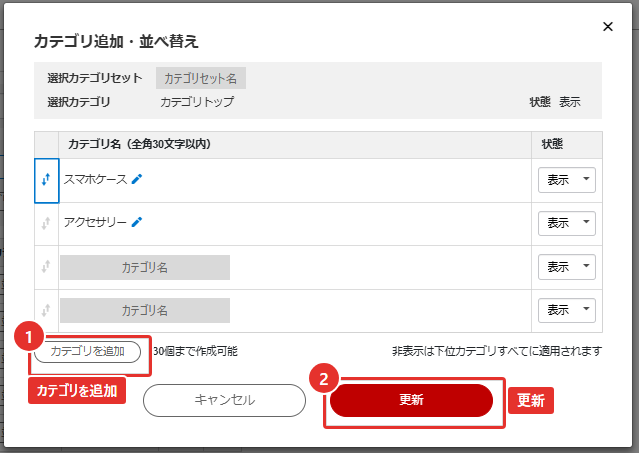
同じ画面の各行には「状態」の選択欄があり、カテゴリを表示するか非表示にするかを選べます。画面には「非表示は下位カテゴリすべてに適用されます」と注記されています。
この画面には「30個まで作成可能」とも表示されます。上位カテゴリは、作れる数の上限まで増やすより、ユーザーが一覧をひと目で見渡せる数に絞るのがおすすめです。
③上位カテゴリの行の「追加・並べ替え」で下位カテゴリを作る
下位カテゴリは、親にする上位カテゴリの行の「追加・並べ替え」から、上位カテゴリと同じ操作で作ります。 作り終えたら、一覧の「すべて開く」で階層を開き、決めた構成どおりに並んでいるかを確認します。
カテゴリの並び順を入れ替えるときも、同じ「追加・並べ替え」のボタンから画面を開きます。売りたい商品の多いカテゴリを、一覧の上のほうに置いておくのがおすすめです。
楽天市場のカテゴリ設定で商品を紐付ける手順|表示先カテゴリの選び方と確認
店舗内カテゴリを作ったら、商品ごとに編集画面で「表示先カテゴリ」を選び、カテゴリページに商品を並べます。 商品の側で表示先カテゴリを選ばない限り、作ったカテゴリに商品は並びません。
- ①「ページデザイン」タブの「表示先カテゴリ」で並べるカテゴリを選ぶ
- ②商品数が多い店舗は、item-cat.csvでまとめて登録する
- ③公開中のカテゴリページを、パソコンとスマートフォンで開いて確認する
①「ページデザイン」タブの「表示先カテゴリ」で並べるカテゴリを選ぶ
表示先カテゴリは、商品の編集画面の「ページデザイン」タブにある「店舗内カテゴリ」の項目で選びます。 商品の編集画面へは、RMSの左メニューの「商品管理」から進み、「商品一覧・登録」タブにある「商品一覧」で対象の商品を開きます。
「表示先カテゴリ」の入力欄は1〜5の5つで、1つの商品を5つまでの店舗内カテゴリに並べられます。各欄には「カテゴリセット選択」の選択欄と「カテゴリ選択」のボタンがあります。
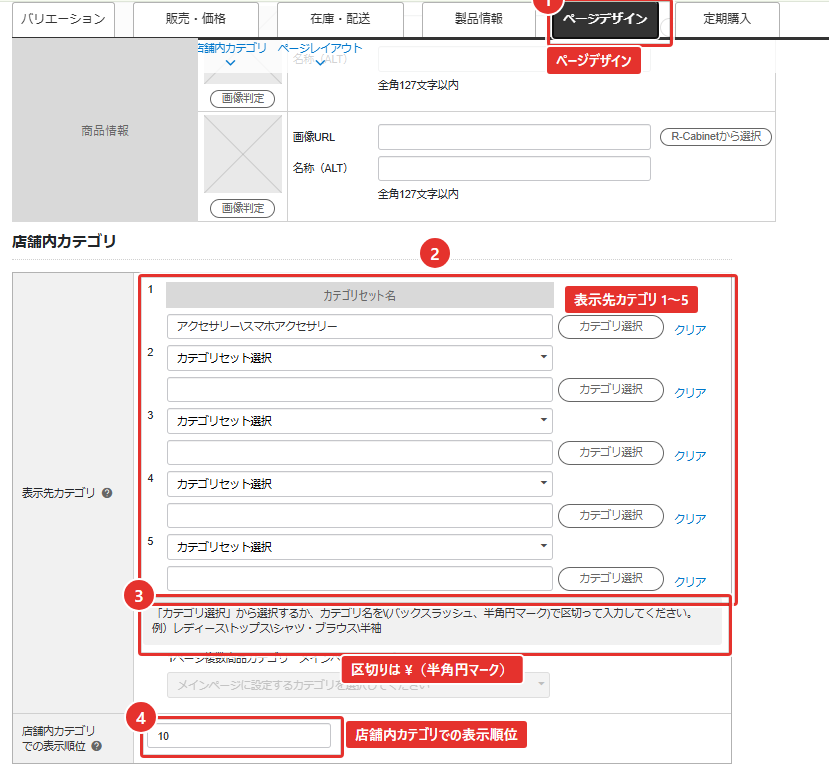
並べるカテゴリは「カテゴリ選択」から一覧で選ぶほか、上位カテゴリと下位カテゴリの名前を、半角円マーク(バックスラッシュ)を挟んで直接入力する方法もあります。
当社では、5つの入力欄のうち1つか2つを空けておくのがおすすめです。期間の特集カテゴリに商品を足すときに、今の表示先カテゴリを外さずに済みます。
②商品数が多い店舗は、item-cat.csvでまとめて登録する
商品数が多い店舗は、表示先カテゴリを登録するCSVファイル(item-cat.csv)を使うと、多くの商品の表示先カテゴリをまとめて登録できます。 item-cat.csvは、1行が「1つの商品と1つの店舗内カテゴリ」の組み合わせです。
同じ商品を3つのカテゴリに並べるなら、3行に分けて書きます。階層のあるカテゴリは、商品の編集画面と同じく半角円マーク(バックスラッシュ)で区切ります。CSVをRMSにアップロードするには、「RMS商品一括編集機能」(月額10,000円・税別)の申し込みが必要です。なお楽天は、商品一括編集機能の利用料金(月額1万円)を2027年1月から無料にすると発表しています。2027年1月以降に作業するときは、RMSのお知らせで最新の料金を確認しておくと安心です。
カテゴリ名は手で入力せず、店舗内カテゴリ一覧の表記をそのまま貼り付けるのがおすすめです。手で入力すると、カテゴリ名の表記が一覧とずれるおそれがあるためです。アップロードする前のファイルは、別名で残しておくと安心です。
③公開中のカテゴリページを、パソコンとスマートフォンで開いて確認する
設定を終えたら、楽天市場の店舗のカテゴリページを、ユーザーと同じようにパソコンとスマートフォンで開いて確認します。 RMSの画面で正しく見えても、並び順や並んだ商品の数は、公開中のページで見るのが確実です。
確認するのは次の3つです。
- カテゴリの並び順が、売りたい順になっているか
- 各カテゴリに商品が並んでいるか
- カテゴリ名が、スマートフォンの一覧で途中で切れていないか
確認したカテゴリページのURLは控えておき、バナーや商品説明文にリンクを張るときに使います。
楽天市場のカテゴリ設計の5つのコツ|上位カテゴリはユーザーの探し方で分ける
迷わない売り場を作るコツは、上位カテゴリをユーザーが最初に選ぶ条件で分け、細かな分類は下位カテゴリに任せることです。 仕入れ先や品番の順のような社内の管理の都合で分けると、ユーザーにとって探しにくい売り場になると思います。
- コツ①:上位カテゴリは、ユーザーが最初に選ぶ条件で分ける
- コツ②:階層は上位と下位の2段を基本にする
- コツ③:カテゴリ名は、楽天市場で検索されているキーワードにそろえる
- コツ④:常設カテゴリと期間の特集カテゴリを分けて作る
- コツ⑤:カテゴリページの案内文とバナーは、スマートフォンで読める形にする
コツ①:上位カテゴリは、ユーザーが最初に選ぶ条件で分ける
上位カテゴリには、ユーザーが商品を選ぶときに最初に決める条件を置きます。 条件は、商品の種類、使う場面、贈る相手などです。
どの条件が最初に来るかは、楽天市場の検索窓に主力商品の名前を入力して、サジェストキーワードを見ると見当がつくと思います。続けて表示されるキーワードが種類(「時計 掛け時計」など)か、場面や相手(「時計 プレゼント」など)かで、ユーザーが最初に足す条件を読み取れます。
たとえばインテリア雑貨の店舗なら、「時計」「照明」「収納」のように商品の種類で分けるのが分かりやすいと思います。1つの上位カテゴリの中では、切り口を1つにそろえるのがおすすめです。「照明」の下に「北欧風」と「LED」を並べると、ユーザーはどちらの条件で選べばよいか迷います。
コツ②:階層は上位と下位の2段を基本にする
階層は、上位カテゴリと下位カテゴリの2段にとどめるのがおすすめです。 階層が深くなるほど、ユーザーが目的の商品に着くまでのタップの回数が増えます。
下位カテゴリに並ぶ商品が1〜2点しかないなら、その下位カテゴリは作らずに上位カテゴリにまとめます。商品の少ない売り場が並ぶと、ユーザーは何度も開き直すことになります。
コツ③:カテゴリ名は、楽天市場で検索されているキーワードにそろえる
カテゴリ名は、社内の呼び名ではなく、ユーザーが楽天市場の検索窓に入力するキーワードで付けます。 ユーザーはカテゴリの一覧から、自分が探している商品の名前を見つけて売り場を選ぶからです。
たとえば社内で「BT」と呼んでいる商品でも、カテゴリ名は「バスタオル」にします。表記に迷ったら、楽天市場の検索窓に候補を入力し、表示されるサジェストキーワードや、検索結果に並ぶ商品名で使われている表記を選ぶのがおすすめです。
コツ④:常設カテゴリと期間の特集カテゴリを分けて作る
中身が入れ替わる売り場は、1年を通して置く「常設カテゴリ」と、時期を決めて置く「期間の特集カテゴリ」に分けて作ります。 常設カテゴリはカテゴリを残したまま中身を入れ替え、期間の特集カテゴリは時期に合わせて作り、期間外は状態を「非表示」にします。
常設カテゴリは、「新着商品」「ランキング」「アウトレット」のような売り場です。一覧の上のほうに置くと、何度も店舗に来るユーザーが前回から増えた商品をすぐに見つけられます。
期間の特集カテゴリは、父の日の贈り物や楽天スーパーSALEの特設のような売り場です。毎年使う特集は削除せずに非表示で残しておくと、次の時期にはカテゴリを作り直さずに表示へ戻せます。
コツ⑤:カテゴリページの案内文とバナーは、スマートフォンで読める形にする
カテゴリページに案内文やバナーを置くときは、スマートフォンの画面で文字が読めるかを確認してから公開します。 パソコンの画面で作ると、バナーの文字が小さすぎても気付きにくいためです。
案内文は、そのカテゴリで何を選べるかを1〜2文で伝える程度にとどめるのがおすすめです。たとえば「1杯ずつの個包装です。10袋と20袋から選べます」のように短く書くと、商品一覧が画面の下に押し出されずに済みます。
【業種別】楽天市場のカテゴリ設計の例|上位カテゴリの切り口と特集の組み合わせ
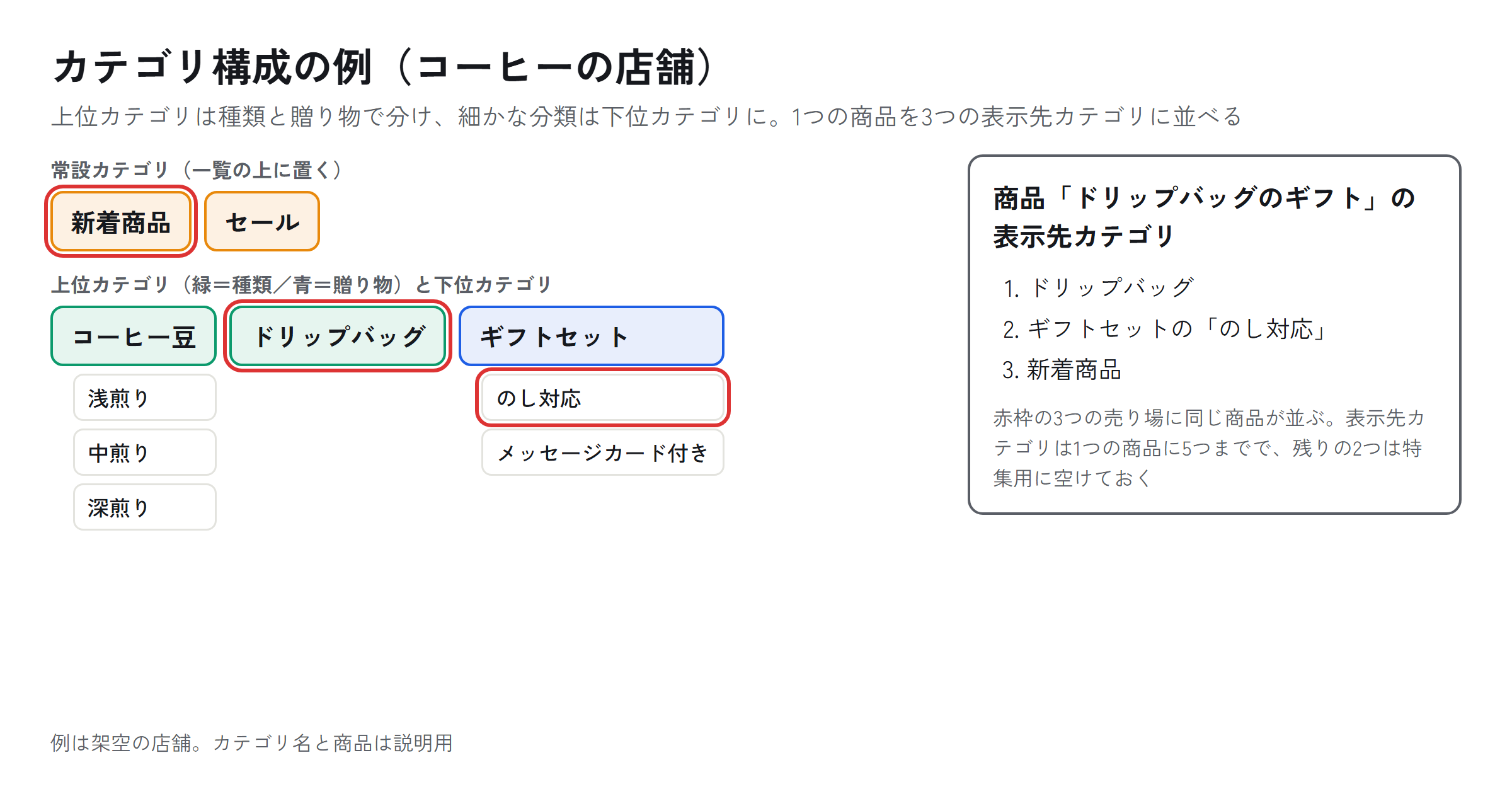
ユーザーが最初に選ぶ条件は業種によって異なるため、上位カテゴリの切り口も業種ごとに変えます。 次の表は、4つの業種のカテゴリ構成の例です。
| 業種 | 上位カテゴリの切り口 | 上位カテゴリの例 | 下位カテゴリの例 | 2つ目の切り口(特集・常設) | 1つの商品を並べる表示先カテゴリの例 |
|---|---|---|---|---|---|
| 食品(コーヒー) | 商品の種類・贈り物 | コーヒー豆/ドリップバッグ/ギフトセット | 浅煎り・中煎り・深煎り(コーヒー豆の下) | 予算(3,000円以下のギフトなど) | ドリップバッグのギフト:ドリップバッグ+ギフトセットの「のし対応」+新着商品 |
| アパレル | アイテム | トップス/ボトムス/アウター | 半袖Tシャツ・シャツ・ニット(トップスの下) | ブランド(複数ブランドを扱う店舗) | 半袖Tシャツ:トップスの「半袖Tシャツ」+夏物の特集+新着商品 |
| コスメ・スキンケア | 使う部位 | スキンケア/ボディケア/ヘアケア | 化粧水・美容液・クレンジング(スキンケアの下) | 肌質(乾燥肌向け・敏感肌向けなど) | ハンドクリーム:ボディケア+プチギフトの特集 |
| ペット用品 | ペットの種類 | 犬用品/猫用品 | フード・おやつ・ケア用品(犬用品の下) | 買い方(まとめ買い・定期購入) | 犬用のおやつ:犬用品の「おやつ」+まとめ買い |
- 食品(コーヒー)の店舗
- アパレルの店舗
- コスメ・スキンケアの店舗
- ペット用品の店舗
食品(コーヒー)の店舗
食品の店舗は、商品の種類の上位カテゴリと、贈り物の上位カテゴリを並べる構成が組みやすいと思います。 自宅で飲むために探すユーザーと、贈り物を探すユーザーで、最初に選ぶ条件が異なるためです。
ギフトセットの下位カテゴリは、「のし対応」「メッセージカード付き」のように、贈り物を選ぶときの条件で分けるのがおすすめです。2つ目の切り口には予算の特集を置くと、金額を決めて贈り物を探すユーザーが選びやすくなります。
アパレルの店舗
アパレルの店舗は、トップス・ボトムスなどのアイテムを上位カテゴリにし、袖丈や形を下位カテゴリで分けると探しやすくなります。 サイズや色は商品ページで選ぶ項目なので、カテゴリで分けると同じ商品が並ぶ売り場が増えると思います。
夏物・冬物のような季節の売り場は、期間の特集カテゴリとして作り、季節が終わったら状態を「非表示」にしておくと、翌年も同じカテゴリを使えます。複数のブランドを扱う店舗は、ブランド名の売り場を2つ目の切り口として並べると、ブランドを決めているユーザーの入口になります。
コスメ・スキンケアの店舗
コスメ・スキンケアの店舗は、使う部位を上位カテゴリにし、化粧水・美容液などのアイテムを下位カテゴリに置く構成がおすすめです。 部位で分けると、ユーザーは自分が探しているアイテムの場所を見当つけやすくなります。
ハンドクリームのように贈り物にも選ばれる商品は、「プチギフト」の特集カテゴリにも並べておくと、贈り物を探すユーザーの入口が増えます。肌質の特集は、自分の肌に合う商品から探したいユーザー向けの2つ目の切り口です。
ペット用品の店舗
ペット用品の店舗は、最初に「犬用品」「猫用品」のようにペットの種類で分け、その下にフード・おやつ・ケア用品などを置くのがおすすめです。 飼っているペットの売り場から探せるので、ユーザーは関係のない商品を見ずに済みます。
フードのように繰り返し買う商品は、「まとめ買い」や「定期購入」のカテゴリにも並べておくと、2回目以降の購入の入口になります。
楽天市場のカテゴリ設定の3つの注意点
カテゴリ設定で気を付けたいのは、カテゴリを削除するときの順番、カテゴリ名の付け方、ジャンルIDとの取り違えの3つです。 どれも設定した直後には気付きにくく、分かりにくい売り場としてあとに残ります。
- 注意点①:カテゴリを削除する前に、商品の移動とリンクの差し替えを済ませる
- 注意点②:カテゴリ名にキーワードを並べすぎない
- 注意点③:表示先カテゴリとジャンルIDを取り違えない
注意点①:カテゴリを削除する前に、商品の移動とリンクの差し替えを済ませる
カテゴリを削除するときは、先にそのカテゴリに並んでいる商品を別のカテゴリへ移し、カテゴリページへのリンクも差し替えてから削除します。 移す先を先に決めておくと、店舗のどの売り場にも並ばない商品を出さずに済みます。
リンクを張っていることが多い場所は、トップページのバナー、商品説明文、ほかのカテゴリページの説明文、メールマガジンです。削除の前に、どこからリンクしているかを一覧にしておくと安心です。
また使う予定があるカテゴリなら、削除せずに状態を「非表示」にする方法もあります。非表示なら、商品の移動やリンクの差し替えをせずに売り場を閉じておけます。
注意点②:カテゴリ名にキーワードを並べすぎない
カテゴリ名には、その売り場を表すキーワードを1つか2つだけ入れます。 「バスタオル 大判 ホテル仕様 ギフト 送料無料」のように並べると、一覧で売り場の違いが読み取りにくくなります。
検索で見つけてもらうためのキーワードは、カテゴリ名ではなく、商品名や商品説明文に入れるのがおすすめです。
関連記事:楽天の商品名に入れるキーワードの選び方|検索データで決める手順
注意点③:表示先カテゴリとジャンルIDを取り違えない
表示先カテゴリは店舗の中の売り場の指定で、ジャンルIDは楽天市場全体の分類の指定です。 2つは別の入力欄で設定するため、店舗内カテゴリの構成を整えても、ジャンルIDが商品に合っていなければ、ジャンルでの絞り込みでは見つけにくいままです。
カテゴリを組み替えるときは、商品の編集画面でジャンルIDも商品に合っているかをあわせて確認するのがおすすめです。
楽天市場のカテゴリ設定のメンテナンス|セール前と商品の入れ替え時に見直す
カテゴリは作って終わりにせず、セールや季節のイベントの前と、商品を入れ替えたときに見直します。 並び順が古いままだと、ユーザーが今見たい売り場が一覧の下に埋もれます。
- セールや季節のイベントの前に、特集カテゴリを一覧の上に移す
- 新しい商品群を追加したら、上位カテゴリの切り口に合うかを確認する
- 空のカテゴリと品切れだけのカテゴリを点検する
セールや季節のイベントの前に、特集カテゴリを一覧の上に移す
楽天スーパーSALEや、父の日・敬老の日のような贈り物の時期の前には、期間の特集カテゴリを作るか、非表示にしておいた特集カテゴリを表示に戻し、一覧の上のほうへ移します。 特集カテゴリに並べる商品は、表示先カテゴリの空いている入力欄で追加します。
イベントが終わったら、期間の特集カテゴリの状態を「非表示」にします。非表示は下位カテゴリすべてに適用されるので、下位に常設の売り場を置いているカテゴリは非表示にしないように気を付けます。次の特集の商品を並べる入力欄を空けたいときは、商品の表示先カテゴリからも外します。
新しい商品群を追加したら、上位カテゴリの切り口に合うかを確認する
新しい商品群やブランドを追加したら、今の上位カテゴリのどれかに無理なく入るかを確認します。 どこにも入らない商品を「その他」のような上位カテゴリにまとめると、ユーザーが中身を想像しにくい売り場になります。
どの上位カテゴリにも入らない商品が増えてきたら、上位カテゴリの切り口そのものを見直す時期だと思います。
空のカテゴリと品切れだけのカテゴリを点検する
月に1回など決まった間隔で、商品が1つも並んでいないカテゴリと、品切れの商品しか並んでいないカテゴリを点検します。 ユーザーが開いた売り場に買える商品がないと、店舗の中で商品を探すのをやめてしまうおそれがあります。
商品が1つもないカテゴリを探すときは、店舗内カテゴリ一覧の「条件検索」で「商品が登録されていないカテゴリ」を選ぶと、該当するカテゴリだけを一覧にできます。
点検で見つかったカテゴリは、商品を足すか、状態を「非表示」にするか、削除します。削除するときは、先に商品の移し先とリンクの差し替えを済ませます。
楽天市場のカテゴリ設定に関するよくある質問
Q1:店舗内カテゴリを作ると、楽天市場の検索順位は上がりますか?
店舗内カテゴリは、楽天市場のヘルプにある順位決定の主な要素には挙がっていません。 順位決定で主に考慮される要素は、検索ワードと商品の関連性、商品情報の適切性(商品名・説明文・画像・属性情報など)、商品・ショップの実績、規約・ガイドラインの遵守状況です。
店舗向けの説明で、検索結果での非常に重要な評価項目として例に並ぶのも、商品名・キャッチコピー・商品説明文・商品画像と属性情報などの商品情報です。店舗内カテゴリはこの例にも入っていませんが、挙がっていないことは、順位に使われていないことの裏付けにはなりません。当社では、検索順位のためには商品名・ジャンルID・商品属性情報を先に整え、店舗内カテゴリは店舗に来たユーザーの案内として設計するのがおすすめです。
Q2:表示先カテゴリは、1つの商品にいくつまで設定できますか?
1つの商品に設定できる表示先カテゴリは5つまでです。 商品の編集画面の「表示先カテゴリ」の入力欄が、1〜5の5つあります。
同じ商品をいくつものカテゴリに並べると、どのカテゴリページを開いても同じ商品が目に入る売り場になります。並べる先は、ユーザーの探し方が本当に異なる売り場に絞るのがおすすめです。
Q3:カテゴリ名は何文字まで入力できますか?
カテゴリ名は全角30文字以内で入力します。 RMSの「カテゴリ追加・並べ替え」の画面で、カテゴリ名の入力欄に「全角30文字以内」とあります。
30文字を使い切らず、スマートフォンのカテゴリの一覧で1行に収まる短い名前にしておくと、一覧で読みやすくなります。
Q4:カテゴリページの中で、商品の並び順は変えられますか?
カテゴリページの中での商品の並び順は、商品の編集画面の「店舗内カテゴリでの表示順位」に数字を入力して指定します。 売りたい商品を、カテゴリページの上のほうに並べたいときに使います。
数字と並び順の対応は、設定したあとに公開中のカテゴリページを開いて確認しておくと安心です。
まとめ:楽天市場のカテゴリ設定
楽天市場のカテゴリ設定について、要点は次のとおりです。
- 3つの設定の違い:店舗内カテゴリ(表示先カテゴリ)は、店舗が名前と階層を作る売り場の分類。ジャンルIDは楽天市場全体の分類で、商品属性情報は商品の仕様
- 重要な理由:商品ページに来たユーザーが別の商品を探す入口になり、特集のリンク先にも使え、1つの商品を複数の入口から見せられる
- 作成の手順:「2 カテゴリ管理」の店舗内カテゴリ一覧で、上位カテゴリ、下位カテゴリの順に作る
- 紐付けの手順:商品の編集画面の「表示先カテゴリ」(5つまで)で選ぶ。商品が多ければ item-cat.csv でまとめて登録する(2026年11月時点では RMS商品一括編集機能の申し込みが必要。利用料金は2027年1月から無料になると発表されている)。最後に公開中のカテゴリページをパソコンとスマートフォンで確認する
- 設計のコツ:上位カテゴリはユーザーが最初に選ぶ条件で分け、階層は2段を基本にし、カテゴリ名は検索されているキーワードにそろえる。常設カテゴリは残して中身を入れ替え、期間の特集カテゴリは期間外に非表示にする。案内文とバナーはスマートフォンで読める形にする
- 注意点とメンテナンス:削除の前に商品の移動とリンクの差し替えを済ませる(また使うなら非表示にする)。カテゴリ名にキーワードを並べすぎない。セールの前、商品の入れ替え時、定期の点検で見直す
- 検索順位との関係:店舗内カテゴリは、楽天市場のヘルプにある順位決定の主な要素には挙がっていない。挙がっていないことは、使われていないことの裏付けにはならない
まずは、今の店舗内カテゴリ一覧を書き出して、上位カテゴリがユーザーの探し方で分かれているかを確認するところから始めてみてください。カテゴリ名に使うキーワードが楽天市場でどれだけ検索されているかは、当社の検索対策ツールECNOVA Searchでも調べられます。
関連サービス
ECNOVA Search
楽天市場で一緒に検索されるキーワードと1か月の推定検索ボリュームを、登録なしで調べられます。順位の確認、競合の値下げ・新規参入のチェック、SEO診断も同じツールで。
詳しく見る →ECNOVA SEARCH
記事のキーワードを、自分の商品で調べてみましょう。
サジェストキーワードと検索ボリュームは、登録なしで1日5回まで無料で調べられます。