
ARTICLE
RPP広告の設定方法|除外商品の登録から配信までの5ステップ
RPP広告の設定とは、RMSで除外商品・継続月予算・上限CPC・商品ごとのキーワードを決めて、楽天市場の検索連動型広告(RPP)の配信を始める作業です。 店長や運営担当者は、初めてRPP広告を出すときのほか、月末に予算の減り方やROASを見直すときにも、この設定画面を開きます。当社は、キャンペーンを「有効」にする前に除外商品を登録し、上限CPCは赤字にならない1クリックの上限(限界CPC)から決める順番をおすすめしています。
RMSの「キャンペーン新規登録」画面には、継続月予算が翌月以降も同じ額で続くという注意書きがあり、最初に入れた金額が毎月の予算の上限になります。配信を始めたあとの見直しには、ECNOVA Search(当社)の有料プランが使えます。RPP広告に登録しているキーワードのROASと新しい候補キーワードを、同じ画面に並べて確認できます。
この記事でわかること
- RMSで除外商品の登録から表示の確認までを進める5つのステップと、各画面の入力項目
- 毎日・週1回・月1回・イベントの前後に見る数値と、そのとき変える設定
- RPP広告のレポートの集計を、ツールやAIで自動にする方法
RPP広告とは?|楽天市場の検索結果に出るクリック課金の広告
RPP広告とは、楽天市場の検索結果をはじめ、楽天市場の内外の掲載面に店舗の商品を表示する、クリック課金型の広告です。 楽天市場での名称は検索連動型広告(RPP)で、店舗はRMSの「広告(プロモーションメニュー)」から設定します。
RPP広告を設定する前に、次の4つを確認します。
- RPP広告が表示される場所
- RPP広告の費用がかかるタイミング
- RPP広告の配信の対象になる商品
- RPP広告とRPP-EXPの違い
RPP広告が表示される場所
RPP広告の掲載面は、楽天市場の検索結果をはじめとした楽天市場内外の様々な掲載面です。 どの掲載面にどの商品を出すかは、掲載面にあわせてセレクトされます。
PCで楽天市場を検索すると、商品名の先頭に「[PR]」と表示された商品が、表示のない自然検索の商品と並んでいます。店舗の担当者が自分の目で確認できるのは、この検索結果の表示です。

RPP広告の費用がかかるタイミング
RPP広告の費用は、掲載された商品がクリックされた場合にのみかかります。 商品が表示されただけでは、広告費は増えません。
店舗がキャンペーンで決めるのは、毎月の予算にあたる「継続月予算」と、1クリックに払う上限の「1クリックあたりの上限クリック単価」です。この記事では、後者を上限CPCと呼びます。
RPP広告の配信の対象になる商品
RPP広告では、RMSに登録されている商品全てが掲載対象です。 規約に同意して「有効」に切り替えると、24時間以内に全商品が配信の対象に入ります。
広告に出したくない商品は、RMSの「除外商品」に登録して外します。配信の対象になった商品も、全ての商品が掲載されるわけではありません。
RPP広告とRPP-EXPの違い
RPP-EXP(検索連動型広告-エクスパンション)は、RPP広告とは別の広告です。楽天市場の商品を、Googleの検索結果など楽天市場の外の掲載面に表示します。 届く相手が違い、RPP広告は楽天市場で商品を探しているユーザーに、RPP-EXPは楽天市場の外で検索しているユーザーに商品を見せます。
RPP-EXPを足すかどうかは、RPP広告で売れる商品と、除外する商品が見えてから考える順番を、当社はおすすめしています。
関連記事:RPP-EXPとは?|RPP広告との違いと始める判断・設定方法
RPP広告の2026年の仕様|自動最適化とキーワード登録の画面
2026年のRPP広告は全店舗が自動最適化で配信され、店舗が入力するCPCは、払ってもよい上限の金額です。 商品ごとに登録できるキーワードの数と、候補キーワードの見え方は、RMSの「キーワードを登録する」画面(2026年9月の画面)で確認できます。
- 自動最適化への移行と上限CPC
- 1商品に登録できるキーワードは20個
- 候補キーワードに付く検索需要レベルと入札競合レベル
自動最適化への移行と上限CPC
楽天市場のRPP広告では、自動最適化の機能が2025年7月から順次入り、11月に全店舗への導入が完了しました。 自動最適化は、配信する面や時間帯、見ているユーザーの属性に合わせて、予算の配分とCPCを自動で変える仕組みです。
RMSの「キャンペーン新規登録」画面でも、配信タイプは「自動 最適化(推奨)」と表示されています。キャンペーンで入力する項目の名前も「1クリックあたりの上限クリック単価」です。
1商品に登録できるキーワードは20個
キーワードをまだ登録していない商品で「キーワードを登録する」画面を開くと、候補キーワードの上に「残り 20 個」と表示されます。 キーワードを登録するたびにこの数が減るので、上限は1商品20個と読めます。キーワードの入力欄の上には「キーワードCPCは40円以上で入力してください。」という注記があります。
候補キーワードに付く検索需要レベルと入札競合レベル
候補キーワードの一覧では、キーワードごとに目安CPCと目安範囲、それに「検索需要レベル」「入札競合レベル」の5段階の表示が並びます。 画面の説明では、2つのレベルは、この商品の候補キーワードどうしを比べたときの目安なので、別の商品のキーワードのレベルとは比べません。一部の候補キーワードには、ランク別入札最適化の利用状況を示す三角のアイコンも付きます。
RPP広告を設定する3つの理由
RPP広告を設定すると、商品を探しているユーザーに商品を見せられ、そのための費用の上限と見直しの材料も店舗の手元に残ります。 有効にした日から店舗の商品が配信され、最初に入れた予算と上限CPCで、毎月の費用の上限が決まります。
- 商品を探しているユーザーの検索結果に、商品を表示できる
- 1か月と1クリックの費用の上限を、店舗が決められる
- 商品別・キーワード別の実績を見て、設定を直せる
商品を探しているユーザーの検索結果に、商品を表示できる
楽天市場で検索するユーザーは、買いたい商品の種類がある程度決まっていると考えられます。 RPP広告は、そのユーザーが見る検索結果のページに、自然検索の順位とは別に商品を表示する手段です。
発売したばかりの商品も、RPP広告を使えば、販売の実績が少ないうちから検索結果に表示の機会をつくれます。
1か月と1クリックの費用の上限を、店舗が決められる
RPP広告の費用は、継続月予算と上限CPCの2つで上限が決まります。 どちらもキャンペーンの作成画面で、店舗が金額を入力します。
商品の粗利から上限CPCを計算しておけば、広告費が粗利を上回る入札を、配信を始める前に避けられます。
商品別・キーワード別の実績を見て、設定を直せる
RMSの「パフォーマンスレポート」は、集計単位を「商品別」「キーワード別」に切り替えて実績を出せます。 売上につながった商品とキーワードがわかるので、上限CPCや除外を商品単位で直せます。
直した結果は、翌週の同じレポートに表れます。設定を変えた日と内容を記録に残しておけば、どの変更で数値が動いたのかを、翌週のレポートと突き合わせられます。
RPP広告の表示の仕組みとCPCの決め方
RPP広告では、楽天市場が検索キーワードに合う商品を選んで表示します。店舗が決めるのは、キャンペーン・商品・キーワードの3つの単位で入れるCPCの金額です。 金額は、どれも限界CPCを超えない範囲で入力します。
- 楽天市場が検索キーワードに合う商品を選ぶ
- キャンペーン・商品・キーワードの3つのCPC
- 上限CPCの基準にする限界CPC
楽天市場が検索キーワードに合う商品を選ぶ
楽天市場は、楽天の購入データや閲覧データを使い、ユーザーが入力した検索キーワードに合う広告商品を選んで掲載します。 店舗がキーワードを登録しない商品も、この仕組みで表示されることがあります。
RMSの「キーワードを登録する」画面にも、候補キーワードは商品名などの情報から表示する、という説明があります。入札するキーワードのうち、商品の実態に合うものに限っては、商品名か商品説明文にも入れておくことを当社はおすすめしています。
キャンペーン・商品・キーワードの3つのCPC
RPP広告のCPCは、キャンペーン・商品・キーワードの3つの単位で入力します。 キャンペーンと商品のCPCは、画面の項目名のとおり1クリックあたりの上限の金額です。キーワードCPCは、商品とキーワードの組ごとに入れる入札の金額です。
| CPC | 入力する画面と項目 | 入力の単位 |
|---|---|---|
| キャンペーンの上限CPC | 「キャンペーン新規登録」の「1クリックあたりの上限クリック単価」 | キャンペーンごと |
| 商品CPC | 「商品・キーワード設定」の商品の行 | 商品ごと |
| キーワードCPC | 「キーワードを登録する」の「CPC」(40円以上で入力) | 商品とキーワードの組ごと |
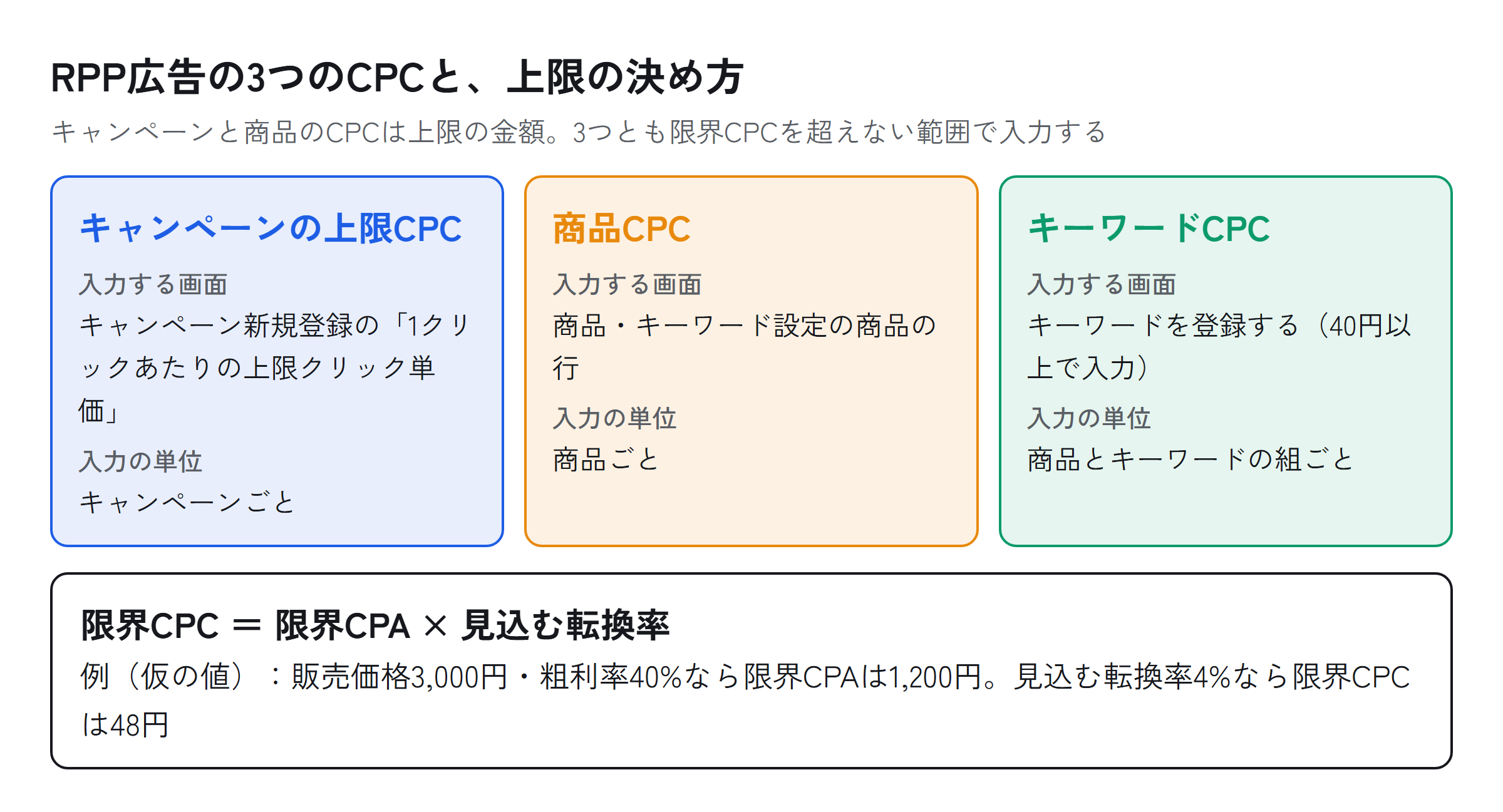
キャンペーンの上限CPCを店舗全体の基準にし、個別のCPCは売上を伸ばしたい商品と、売上の実績があるキーワードにだけ入れる組み方を、当社はおすすめしています。全商品に個別のCPCを入れると、毎週の見直しで確認する行が商品の数だけ増えるためです。
上限CPCの基準にする限界CPC
限界CPCは、広告費を払っても赤字にならない1クリックの上限で、「限界CPA × 見込む転換率」で求めます。 限界CPAは、注文1件に使える広告費の上限で、販売価格に粗利率を掛けて出します。
| 計算に使う値(仮の値) | 値 | 求め方 |
|---|---|---|
| 販売価格 | 3,000円 | — |
| 粗利率 | 40% | — |
| 限界CPA | 1,200円 | 3,000円 × 40% |
| 見込む転換率 | 4% | 25クリックで1件の注文 |
| 限界CPC | 48円 | 1,200円 × 4% |
この商品は、25クリックで1件売れるなら、1クリックに48円まで払えます。キーワードCPCの入力は40円以上なので、この商品でキーワードCPCを使える幅は40〜48円です。
ROAS(広告費に対する広告経由の売上の割合)で見るときは、損益分岐ROAS=1 ÷ 粗利率で基準を決めます。粗利率40%の商品なら、損益分岐ROASは250%です。限界CPCが40円を下回る商品は、キーワードCPCを入れると採算が合わないおそれがあります。その商品は、キャンペーンの上限CPCの範囲で配信するか、除外するかを選びます。
RPP広告の設定方法|除外商品の登録から配信までの5ステップ
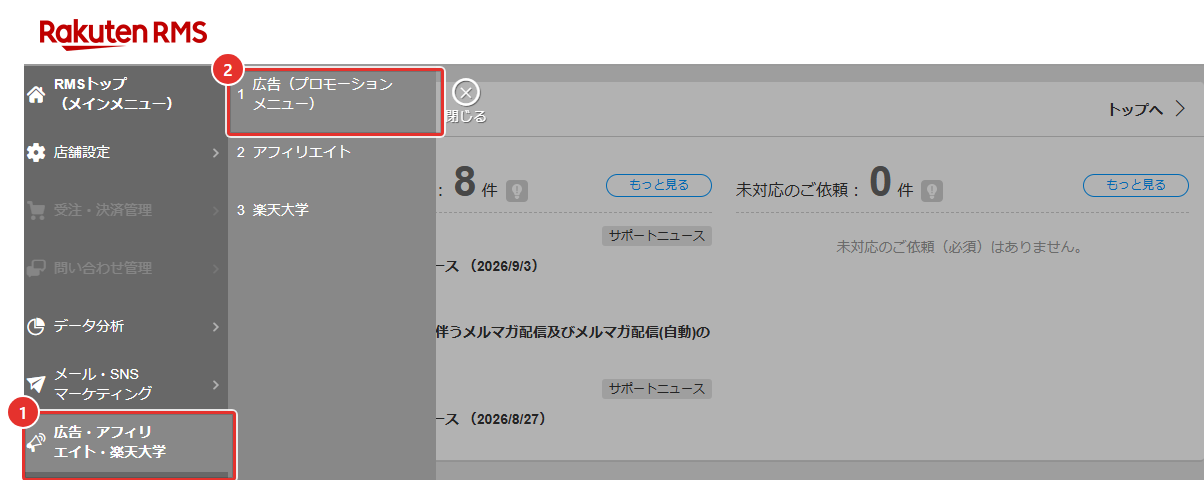
RPP広告は、除外商品の登録、キャンペーンの作成、商品CPC、キーワード、有効化の順に設定します。 設定画面へは、RMSの左メニューの「広告・アフィリエイト・楽天大学」から入ります。続けて「広告(プロモーションメニュー)」に進み、並んでいる広告の中から「検索連動型広告(RPP)」を開きます。

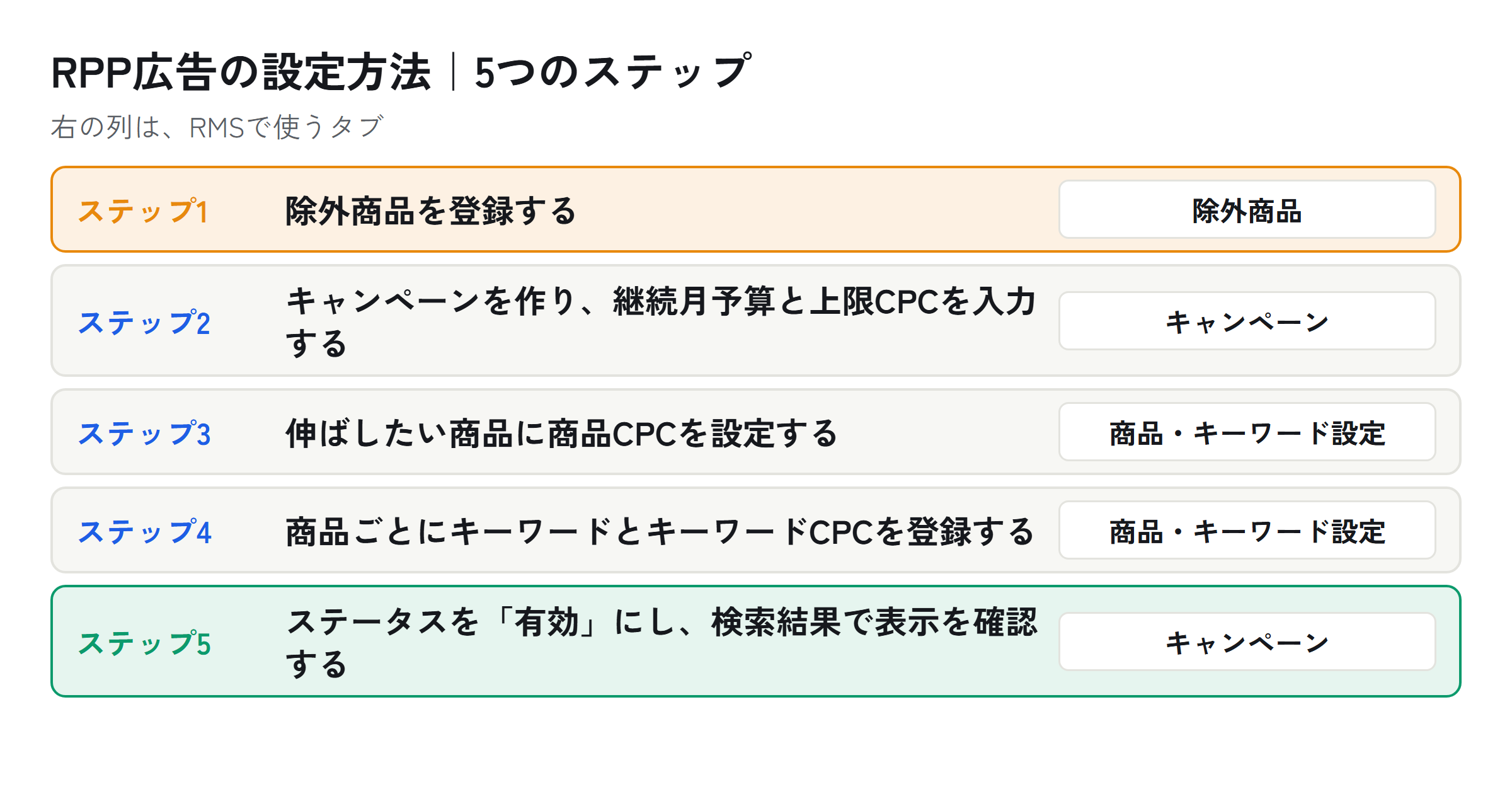
- ステップ1:除外商品を登録する
- ステップ2:キャンペーンを作り、継続月予算と上限CPCを入力する
- ステップ3:伸ばしたい商品に商品CPCを設定する
- ステップ4:商品ごとにキーワードとキーワードCPCを登録する
- ステップ5:ステータスを「有効」にし、検索結果で表示を確認する
ステップ1:除外商品を登録する
キャンペーンを有効にする前に、「除外商品」のタブで、広告に出さない商品を登録します。 除外を先に済ませておくと、有効にした時点で広告費が使われる商品を、店舗が選んだ商品に限れます。
除外の候補にする商品は、次の4種類です。
| 除外を考える商品 | 外す理由 |
|---|---|
| 限界CPAが小さい商品(低価格・低粗利) | 1件売れても、使った広告費を粗利で回収できない |
| 在庫が少ない商品、色やサイズが欠けている商品 | クリックしたユーザーが、欲しい色やサイズを買えない |
| 付属品・交換部品など、単品では選ばれにくい商品 | 本体を探しているユーザーの検索に表示されても、注文につながりにくい |
| 販売を終える予定の商品 | 表示の実績を積んでも、次の販売に生かせない |
新商品で転換率がまだわからない商品は、除外せずに配信して実績を見るか、除外して商品ページを整えてから戻すかを、在庫と販売の予定で決めます。
ステップ2:キャンペーンを作り、継続月予算と上限CPCを入力する
「キャンペーン」のタブで「新規登録」を開き、キャンペーン名・ステータス・継続月予算・1クリックあたりの上限クリック単価を入力します。 配信タイプは「自動 最適化(推奨)」と表示され、選ぶ項目はありません。
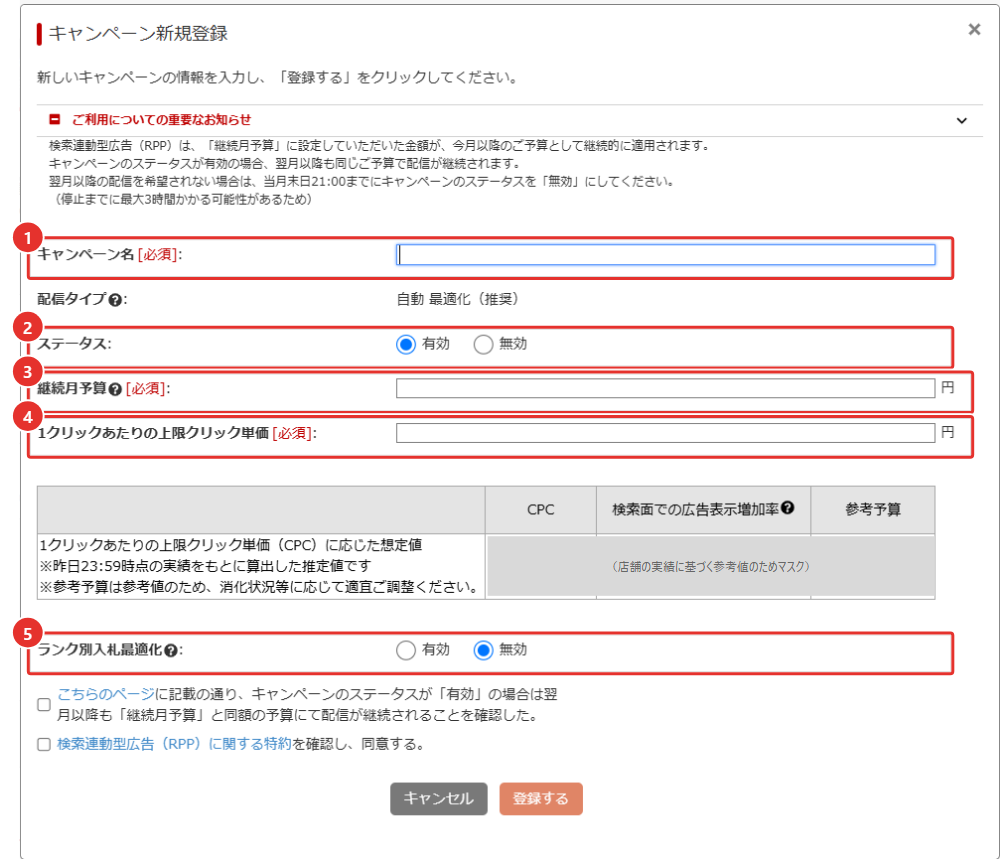
ステータスは、ステップ3とステップ4が終わるまで「無効」で登録します。継続月予算には、1か月分として試せる金額を入れます。画面の上の注意書きにあるとおり、この金額は翌月以降の予算としても使われます。
上限CPCは、商品の限界CPCを超えない金額で入力します。入力欄の下には、上限CPCに応じた想定値が「昨日23:59時点の実績をもとに算出した推定値」として表示されます。⑤の「ランク別入札最適化」は、上限CPCの決め方が固まるまで「無効」で始めることを、当社はおすすめしています。最後に、画面の下にある2つのチェック欄(継続月予算の確認と、特約への同意)にチェックを入れて登録します。
ステップ3:伸ばしたい商品に商品CPCを設定する
「商品・キーワード設定」のタブで、売上を伸ばしたい商品を登録し、商品CPCを入力します。 商品CPCは、キャンペーンの上限CPCとは別に、その商品だけの上限を決める項目です。
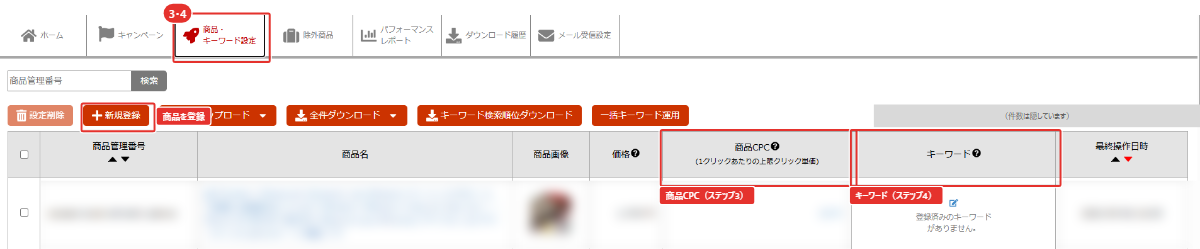
商品が多い店舗は、販売価格・粗利率・見込む転換率から出した限界CPCが大きい商品から登録します。最初は数商品に絞り、1週間の実績を見てから商品を足すと、どの商品の設定が効いたかを見分けられます。
ステップ4:商品ごとにキーワードとキーワードCPCを登録する
商品の行のキーワードの編集から「キーワードを登録する」画面を開き、キーワードとキーワードCPCを入力して「キーワード登録」を押します。 画面には「手動登録」と「一括登録」の切り替えがあり、手動登録では1つずつ登録します。
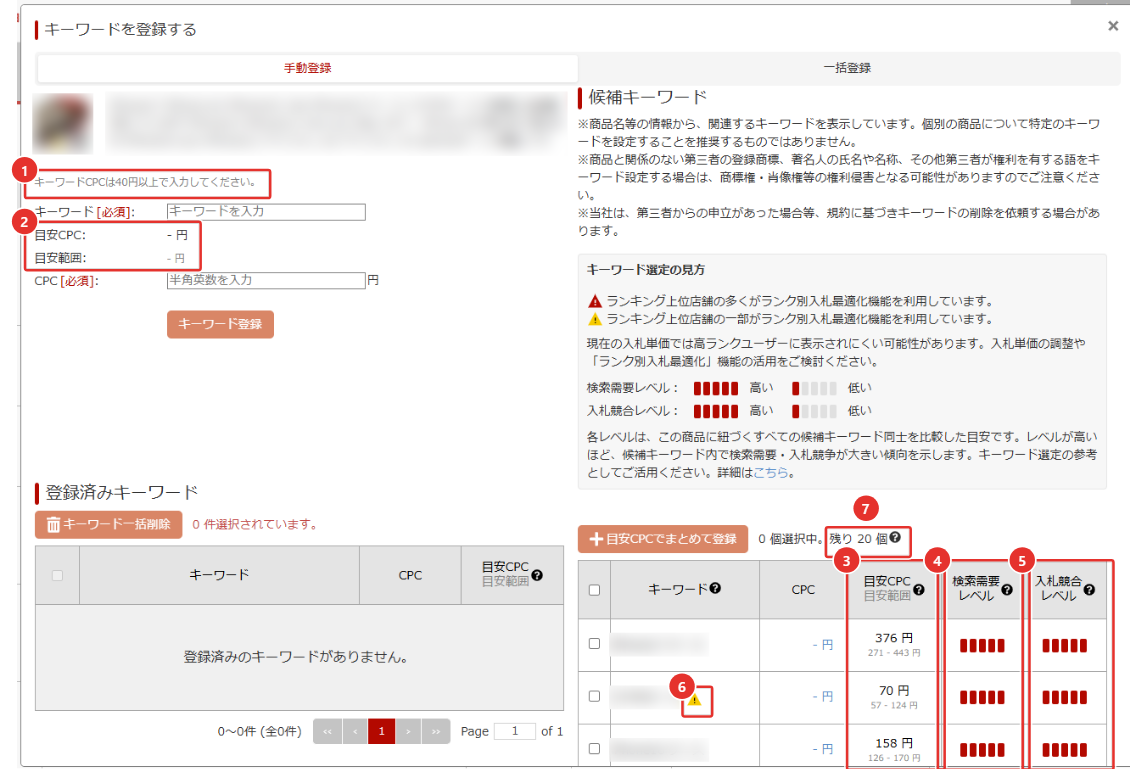
キーワードの入力欄の下に、目安CPCと目安範囲の欄があり、その下にCPCの入力欄が並びます。キーワードCPCは、目安CPCを見ながら、限界CPCを超えない金額にします。
登録する前に候補を比べるときは、有料プランのECNOVA Search(当社)の「商品起点キーワード調査」を使います。自社商品を選ぶと、AIが軸キーワードを抽出して候補を広げ、候補ごとに検索ボリュームや検索ニーズが並びます。この画面の検索ボリュームの列は、Google広告の直近12か月の平均月間検索数です。列名の横の説明にあるとおり、楽天市場で検索された回数そのものではありません。楽天市場での需要は、同じジャンルのキーワードと比べて、どれだけ検索されているかを0〜100で表す「検索ニーズ」の列と、楽天市場で実際に検索した結果で確認します。
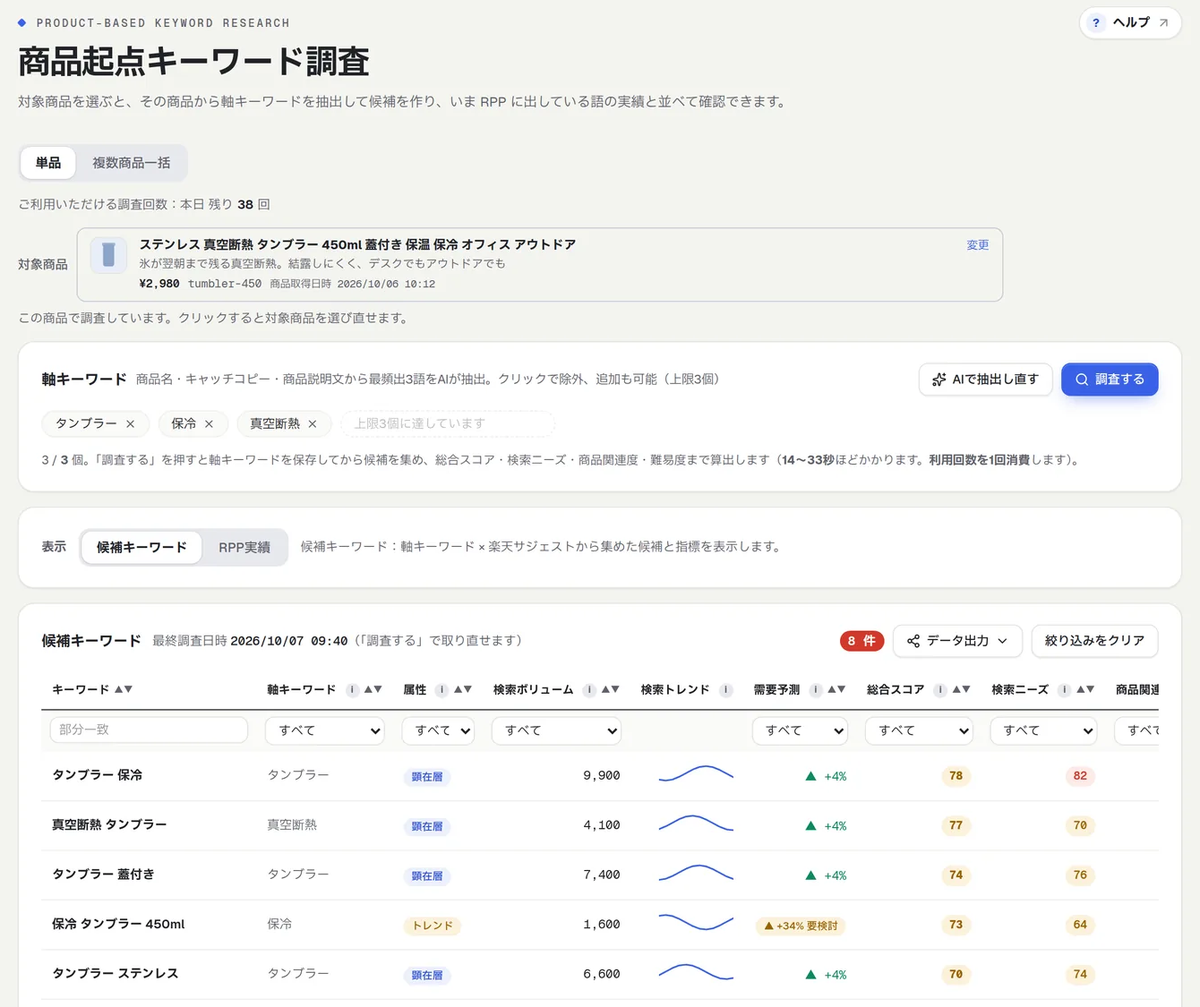
キーワードの選び方は、20個の枠を売上の実績があるキーワードから埋め、残りを試すキーワードに使う順番が基本です。試すキーワードは、商品の仕様と合い、限界CPCの範囲で入札できるものに絞り、見つからなければ枠は空けておきます。
関連記事:RPP広告のキーワード選定|検索データで入札キーワードを決める手順
ステップ5:ステータスを「有効」にし、検索結果で表示を確認する
キャンペーンのステータスを「有効」に変えたら、登録したキーワードで楽天市場を検索し、自店舗の商品が表示されるかを確認します。 「有効」にすると24時間以内に全商品が配信の対象になりますが、全ての商品が掲載されるわけではありません。
有効にした直後に商品が見つからなくても、設定はそのままにします。有効にした日時を控えておき、24時間たってから同じキーワードで検索し直します。
RPP広告の運用|毎日・週1回・月1回・イベントの前後に見る数値
RPP広告の運用では、毎日は予算の減り方、週1回は商品とキーワードの実績、月1回は限界CPCと翌月の予算を見て、イベントの前後は上限CPCを切り替えます。 見る間隔を決めておくと、1日の数値の上下で設定を動かさずに済みます。
- 毎日:継続月予算の減り方を確認する
- 週1回:商品別・キーワード別の実績で、CPCと登録キーワードを見直す
- 月1回:限界CPCと翌月の継続月予算を決め直す
- イベントの前後:上限CPCを上げ、終わったら元に戻す
毎日:継続月予算の減り方を確認する
毎日、使った広告費が「継続月予算 ÷ その月の日数 × 経過日数」より大きく外れていないかを確認します。 継続月予算が30万円の30日の月なら、10日目で約10万円が目安の線です。
金額は仮の値です。目安の線より早く減っているときは、広告費の大きい商品から商品CPCを下げます。遅いときは、ROASが損益分岐ROASを上回っている商品のCPCを、限界CPCの範囲で上げます。
商品CPCを動かした日は、商品管理番号・変えた前後の金額・日付を1行ずつ表に残します。週1回のレポートを見るときに、この表と並べれば、どの商品の変更で予算の減り方が変わったのかを追えます。
週1回:商品別・キーワード別の実績で、CPCと登録キーワードを見直す
週1回、RMSの「パフォーマンスレポート」で集計単位を「商品別」と「キーワード別」に切り替え、ROASが損益分岐ROASを下回る商品とキーワードを探します。 出力項目には、クリック数・実績額・CPC・売上金額・ROAS・売上件数・CVR・注文獲得単価が並びます。
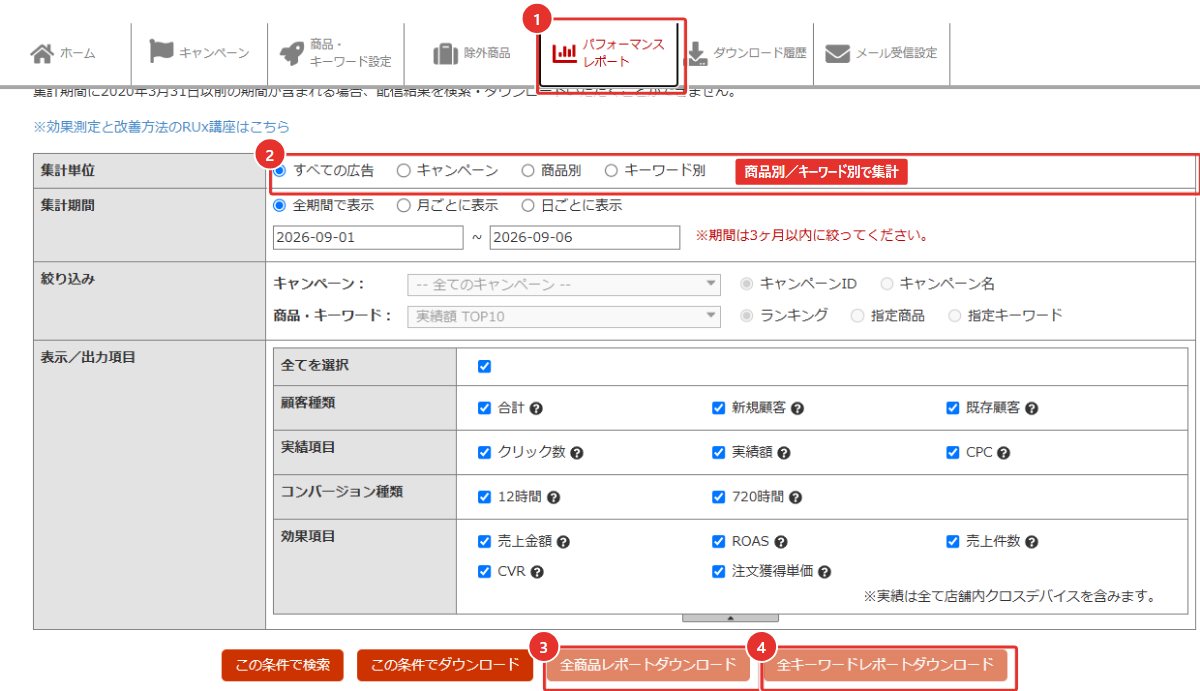
コンバージョン種類は「12時間」と「720時間」を選べるので、毎週同じほうで比べます。判定の境は2つです。限界CPCの計算例で使った「1件の注文を見込めるクリック数」(見込む転換率4%なら25回)と、損益分岐ROAS(粗利率40%なら250%)を使います。
| キーワードの実績(クリック数・売上件数・ROAS) | 変える設定 |
|---|---|
| クリック数が25回に届いていない | まだ判定しない。4週分を合わせて見る |
| クリック数が25回を超えたのに、売上件数が0 | キーワードを外し、候補キーワードから入れ替える |
| ROASが損益分岐ROASの250%を下回る | キーワードCPCを下げる |
| ROASが損益分岐ROASの250%以上 | 限界CPCの範囲で、キーワードCPCを上げる候補にする |
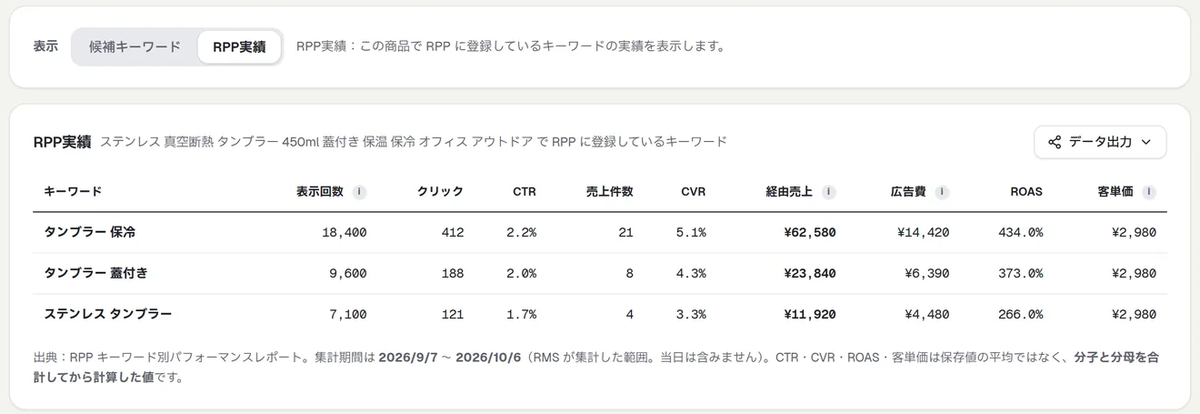
この表をキーワードごとに当てるときは、ECNOVA Search(当社)の有料プランの画面も使えます。RPP広告で配信中のキーワードの表示回数・売上・ROASと並べて、入札するキーワードを見直せます。「商品起点キーワード調査」の表示を「RPP実績」に切り替えると、その商品でRPP広告に登録しているキーワードが並びます。キーワードごとに、クリック・売上件数・広告費・ROASの列を見比べられます。外すキーワードが決まったら、表示を「候補キーワード」に戻して、代わりのキーワードを同じ画面で選びます。
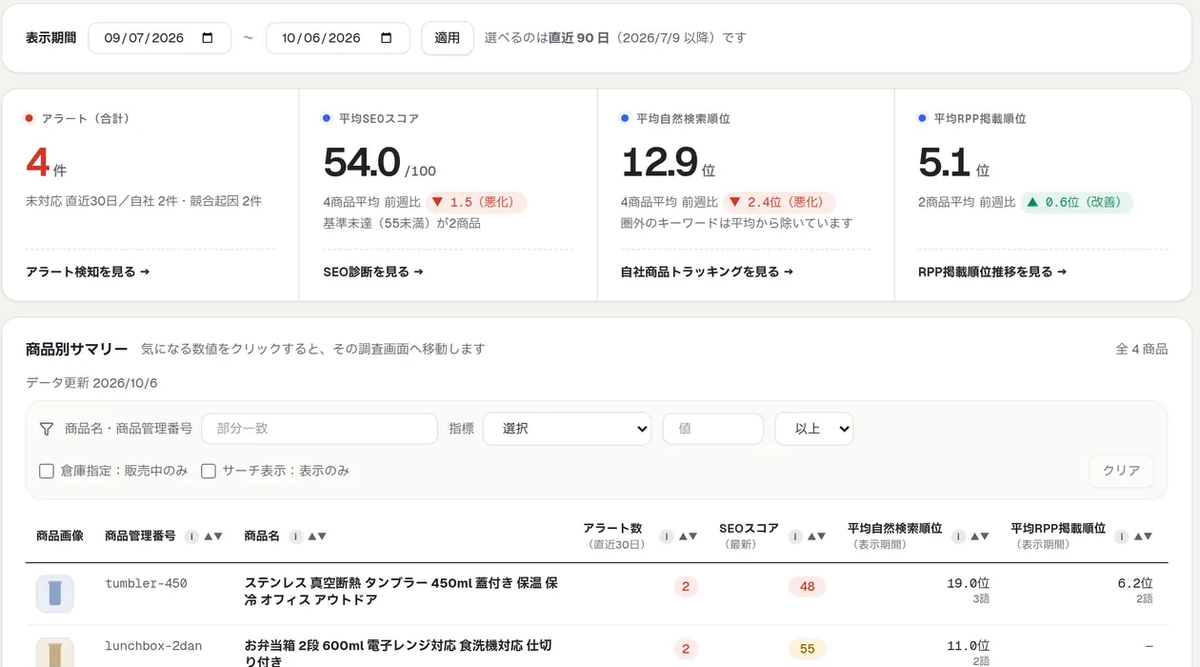
商品の数が多い店舗は、有料プランのダッシュボードから見る商品を決めます。ECNOVA Searchのダッシュボードは、アラートの件数・平均SEOスコア・平均自然検索順位・平均RPP掲載順位の4つを、前週と比べて表示します。平均RPP掲載順位のカードが前週より悪くなっていたら、下の商品別サマリーを「平均RPP掲載順位」の列で並べ替え、順位の低い商品からRPP実績を開きます。
月1回:限界CPCと翌月の継続月予算を決め直す
月に1回、原価・送料・販売価格の変更を反映して限界CPCを計算し直し、翌月の継続月予算を決めます。 翌月の額を変えるときは、月末までにキャンペーンの継続月予算を書き換えます。
月の途中でクーポンや値下げをした商品は、粗利率が変わっています。商品ごとの限界CPCを1つの表にまとめておき、月初にその表と、いま入っている商品CPC・キーワードCPCを並べます。
予算が大きい店舗では、予算の総額を増やす前に、商品ごとの利益率から使ってよい広告費の目安を決め、配分を組み直すことを当社はおすすめしています。当社の支援でも、広告消化額を変えずに配分を見直した店舗で、ROASが上がりました。
イベントの前後:上限CPCを上げ、終わったら元に戻す
楽天スーパーSALEやお買い物マラソンの前には、イベント中に見込む転換率で限界CPCを計算し直し、その範囲で開始の数日前から上限CPCを上げます。 終了した日には、上げる前の金額に戻します。
上げる幅は、前回の同じイベントのレポートで決めます。集計期間を前回のイベントの期間にして、商品別のCVRと注文獲得単価を出し、そのCVRを見込む転換率に置けば、イベント用の限界CPCが出ます。期間中は予算が通常の日より早く減ることがあるため、毎日の確認を1日に複数回に増やします。
毎月5と0のつく日は、エントリーして楽天カードで買い物をするとポイントが4倍になる日です。エントリーは開催日ごとに毎回必要で、獲得できるポイントには上限があります。この日に上限CPCを上げるかは、前の月の5と0のつく日を「日ごとに表示」で集計し、その日のROASが損益分岐ROASを上回っていたかで決めます。
RPP広告の設定で気をつける4つの注意点
RPP広告の設定では、予算を止める期限、実際のクリック単価、検索結果の外の掲載面、ランク別入札最適化のアイコンの4つを、判断の前に確認します。
- 継続月予算を止める月は、月末21:00までに「無効」にする
- 実際のクリック単価は、上限CPC以下の金額で動く
- 広告費は、検索結果の外の掲載面でも使われる
- 三角のアイコンが付いたキーワードは、入札を上げる前に限界CPCと比べる
継続月予算を止める月は、月末21:00までに「無効」にする
翌月以降の配信を止める月は、当月末日の21:00までに、キャンペーンのステータスを「無効」にします。 この期限は「キャンペーン新規登録」画面の注意書きにあり、停止までに最大3時間かかる可能性があることが理由として書かれています。
継続月予算は、何もしなければ翌月も同じ額で続きます。RPP広告を止める予定の月は、月末の作業の予定表に、21:00より前の時刻で「無効」への切り替えを入れておきます。
実際のクリック単価は、上限CPC以下の金額で動く
自動最適化では、上限CPCが20円なら、実際の入札は10円から20円の間で自動的に変わります。 入力した上限CPCが、そのまま毎回のクリック単価になるわけではありません。
週1回のレポートでは、出力項目の「CPC」で実際のクリック単価を見ます。実際のクリック単価が上限CPCにほぼ張り付いている商品は、上限CPCが表示の機会を抑えている可能性があります。
広告費は、検索結果の外の掲載面でも使われる
RPP広告は、検索結果をはじめとした楽天市場内外の様々な掲載面に配信されます。 検索結果で自店舗の商品が見つからない日にも、別の掲載面でクリックされて広告費が使われている可能性があります。
検索結果で商品が見えないことだけを理由に上限CPCを上げる前に、レポートのクリック数と実績額を見ます。クリックがあるのに検索結果で見えないときは、上限CPCではなく登録しているキーワードを見直します。
三角のアイコンが付いたキーワードは、入札を上げる前に限界CPCと比べる
候補キーワードの赤い三角はランキング上位店舗の多くが、黄色い三角はランキング上位店舗の一部が、ランク別入札最適化機能を使っていることを示す表示です。 画面の説明では、今の入札単価のままだと、ランクの高いユーザーには表示されにくい場合があります。
アイコンが付いたキーワードでも、キーワードCPCは限界CPCの48円(計算例の商品)までにとどめます。その金額で入札しても目安範囲の下限に届かないキーワードは、外すか、目安範囲の下限が限界CPCに収まる別の候補キーワードに入れ替えます。
RPP広告の入札を自動で調整するおすすめツール3選
RPP広告の商品CPC・キーワードCPCを自動で変えるツールには、ECPRO RPP・らくらく広告・RPP365アシスタントがあります。 楽天の自動最適化が動くのは店舗が入れた金額の内側なので、商品・キーワードのCPCと除外をどう変えるかは、店舗かツールが決めます。ECPRO RPPとらくらく広告は、条件に合う商品やキーワードの除外も自動で行います。
| ツール | 提供会社 | 自動で変えるもの | 判断の基準 |
|---|---|---|---|
| ECPRO RPP | 株式会社Proteinum | 商品・キーワードのCPC、条件に合う商品・キーワードの除外、変更の予約 | 店舗が目標ROASと除外の条件を設定する |
| らくらく広告 | グリニッジ株式会社 | 商品・キーワードのCPC、条件に合う商品・キーワードの除外 | 店舗が条件・調整幅・上限を設定する |
| RPP365アシスタント | 株式会社天喜ジャパン | 毎日の商品CPC(上位プランはキーワードCPCも) | ツールが出店ジャンルの1年の売上の推移とイベントの日程から決める |
関連記事:【2026年最新】RPP広告の自動最適化とは?仕組みから店舗の対策・おすすめツールまで解説
ECPRO RPP
株式会社ProteinumのECPRO RPPは、店舗が決めた目標ROASに向けて、AIがRPP広告のCPCを変えるツールです。 CPCは、目標を達成できるようAIが自動で調整します。
ほかに、店舗が決めた条件に合う商品やキーワードを自動で除外する機能と、CPCの変更を事前に予約する機能があります。イベントの開始日や終了日に合わせた変更を、前もって入れておきたい店舗に合います。
らくらく広告
グリニッジ株式会社のらくらく広告は、楽天RPPに特化した運用自動化ツールです。 店舗がROASやクリック数などの条件を決めると、その条件でCPCを自動で調整し、条件に合う商品・キーワードを自動で除外します。
CPCを動かす幅と上限も、自動化の判断基準は店舗側でコントロールできます。自店舗の判断の基準が固まっていて、その実行を自動にしたい店舗に合います。
RPP365アシスタント
株式会社天喜ジャパンのRPP365アシスタントは、商品ごとのCPCを毎日自動で更新するツールです。 CPCの強さは、出店ジャンルの1年の売上の推移とイベントの日程から、3段階(ノーマル・アップ・マックス)で変えます。
キーワードCPCも自動で更新したいときは、上位プランの「RPP365アシスタントプラス」が対応しています。商品の数が多く、イベントの前後の切り替えを手で行う時間がない店舗に合います。
RPP広告の運用でAIに任せられる作業
RPP広告の運用のうち、レポートの整形・仕分け・限界CPCの計算・報告文はAIに任せられます。CPCと除外を決める判断と、RMSへの入力は担当者が行います。
| 作業 | 担う人 | 理由 |
|---|---|---|
| 全商品レポート・全キーワードレポートをダウンロードする | 担当者 | RMSにログインして画面で操作する |
| 毎週のCSVを1つの表にまとめる | AI | 毎週同じ手順で、判断が入らない |
| ROASを損益分岐ROASと比べて商品を仕分ける | AI | 基準の数値を文章で決めておけば、毎回同じ結果になる |
| 商品ごとの限界CPCを計算する | AI | 販売価格・粗利率・見込む転換率の表があれば計算だけで済む |
| CPCを上げる・下げる・除外する候補を出す | AI(候補まで) | 仕分けの結果から機械的に出せる |
| 商品・キーワードのCPCと除外を決める | 担当者 | 在庫・値下げ・新商品の予定を知っているのは店舗 |
| RMSに設定を入力する | 担当者 | 入力の誤りが広告費に直結する |
| 週の報告文を書く | AI | 仕分けの結果を同じ形の文章にするだけ |
AIが出すのは候補までにし、担当者が候補を見て決めます。全部をAIに任せる設計にすると、在庫切れの商品のCPCを上げるような、データに表れない誤りを止められません。
関連記事:【2026年最新】楽天RPP広告のAI活用とは?任せる範囲と運用手順を解説
RPP広告の運用をAIで自動にする3つの方法
RPP広告の運用をAIで自動にする方法は、Claude Codeのskillを作る、自社でシステムを開発する、SaaSを使うの3つです。 社内に開発の担当者がいるか、自店舗だけの判断の基準があるかで選びます。
- 方法1:Claude Codeのskillを作る
- 方法2:自社でシステムを開発する
- 方法3:SaaSを使う
方法1:Claude Codeのskillを作る
Claude Codeのskillは、作業の手順を書いたSKILL.mdというファイルを決まったフォルダに置き、Claudeにその手順で作業させる仕組みです。 手順は文章で書くので、プログラムを書けない担当者でも作れます。
レポートの列や仕分けの基準を、自店舗のルールのまま書けるのが利点です。決まった時刻に動かすときは、scheduled task(スケジュール実行)の設定を別に用意します。
方法2:自社でシステムを開発する
社内のエンジニアや開発会社が、レポートの取り込みから仕分け・通知までを、自社の業務システムの一部として作る方法です。 楽天市場以外のモールや複数の店舗の広告を、在庫や受注のデータと同じ表で見たい会社に向きます。
開発の費用に加えて、楽天市場の画面やレポートの形が変わるたびに直す費用がかかります。保守をだれが担うかは、開発に入る前に決めておきます。
方法3:SaaSを使う
SaaSは、提供会社が用意した画面と機能をそのまま使う方法で、申し込んでから短い期間で使い始められます。 商品CPC・キーワードCPCの変更や除外を自動にしたいときは、ECPRO RPP・らくらく広告・RPP365アシスタントのような自動調整ツールを使います。
ECNOVA Search(当社)の有料プランは、RPP広告の実績と候補キーワードを同じ画面に並べて、登録するキーワードを見直すためのSaaSです。キーワードとCPCの変更は、ECNOVA Searchで見直した結果をもとに、担当者がRMSで入力します。
| 比べる点 | skillを作る | 自社で開発する | SaaSを使う |
|---|---|---|---|
| 主な費用 | Claudeの利用料 | 開発と保守の人件費・外注費 | 月額の利用料 |
| 自店舗の判断の基準 | そのまま書ける | そのまま組み込める | ツールの設定の範囲で決める |
| 楽天市場の仕様が変わったとき | SKILL.mdを書き直す | プログラムを改修する | 提供会社が対応する |
| ほかのデータとのつなぎ | 渡したファイルの範囲 | 在庫・受注などの社内データとつなげる | ツールが扱うデータの範囲 |
最初の1つには、週1回の全商品レポートの仕分けのように、手順が毎週変わらない作業を選ぶことを当社はおすすめしています。仕分けの基準が数か月変わらずに済んだら、その基準を自社開発やSaaSの設定に移せます。
RPP広告の週次レポートをskillで仕分ける手順
RPP広告の週次レポートをskillにする前に、使う出力項目と仕分けの基準を決め、Claude Codeで1回動かします。 うまく動いた手順を、SKILL.mdに書き出します。
- 使う出力項目を決める
- 仕分けの基準を数値で決める
- Claude Codeに指示を書いて1回動かす
- SKILL.mdに書き出し、担当者で共有する
使う出力項目を決める
パフォーマンスレポートの出力項目のうち、仕分けに使う項目だけを決めてAIに渡します。 全部の列を渡すと、実行のたびに別の列で判断されるおそれがあります。
| 使い道 | 使う出力項目 |
|---|---|
| 判定に使う | ROAS・CVR |
| 判定するかどうかを決める | クリック数 |
| 金額を確認する | 実績額・売上金額・CPC |
| 単位をそろえる | 集計単位(商品別・キーワード別)とコンバージョン種類(12時間・720時間) |
コンバージョン種類は、12時間と720時間のどちらかに決め、毎週同じ設定でダウンロードします。ファイルの置き場所と名前の付け方も決めておくと、翌週もAIが同じファイルを読めます。
仕分けの基準を数値で決める
仕分けの基準は、「ROASが損益分岐ROASを下回るか」と「判定に足りるクリック数があるか」の2つを、商品ごとの数値で書きます。 販売価格3,000円・粗利率40%・見込む転換率4%の計算例の商品なら、損益分岐ROASは250%、1件の注文を見込めるクリック数は25回です。粗利率や見込む転換率が商品で違う店舗は、商品管理番号ごとに2つの値を並べた表(例:rpp/margin.csv)を作って一緒に渡します。
ROASとCVRはレポートの値をそのまま使い、AIに計算し直させません。複数の週をまとめて見るときは、週ごとのROASを平均せず、売上と広告費をそれぞれ合計してから割り直します。ECNOVA Search(当社)の有料プランの「RPP実績」の画面見本にも、同じ計算のしかたを示す注記があります。
Claude Codeに指示を書いて1回動かす
決めた出力項目と基準を、そのままClaude Codeへの指示に書いて1回動かします。 結果を見て、違うところを直す指示を足します。
rpp/2026-10-w2/ にある全商品レポートのCSVを読んでください。
rpp/margin.csv の商品ごとの「損益分岐ROAS」と「判定クリック数」を基準に使います。
ROASとCVRはCSVの値をそのまま使い、計算し直さないでください。
クリック数が判定クリック数に届かない商品は「判定しない」にしてください。
ROASが損益分岐ROASを下回る商品は「CPCを下げる候補」にしてください。
ROASが損益分岐ROAS以上の商品は「CPCを上げる候補」にしてください。
結果は商品ごとに1行の表にし、rpp/result/2026-10-w2.csv に保存してください。
1回目の結果で、margin.csv にない商品の扱いや、売上件数が0の商品の分け方が決まっていないと分かれば、その指示を足します。2〜3週分のCSVで同じ結果になるまで直した指示文が、SKILL.mdの手順の欄に入ります。
SKILL.mdに書き出し、担当者で共有する
動いた手順をSKILL.mdに書き出し、RPP広告の担当者全員が同じskillを使える場所に置きます。 自分だけで使うskillの置き場所は、~/.claude/skills/<skill-name>/SKILL.mdです。1つのプロジェクトで共有するskillは、.claude/skills/<skill-name>/SKILL.mdに置きます。
SKILL.mdのdescriptionには、skillが何をするかと、いつ使うかを書きます。Claudeは、この説明を読んでskillを使うかどうかを決めます。
RPP広告の改善の3つのパターン
RPP広告の改善は、除外で予算の行き先を絞る、採算の合うキーワードにCPCを集める、集計を自動にして見直しの回数を増やす、の3つのパターンに分けて考えます。 パターンごとに、変える設定と、効いたかを確認する数値が違います。
- パターン1:除外を見直し、同じ予算を売れる商品に回す
- パターン2:限界CPCに収まるキーワードにキーワードCPCを集める
- パターン3:レポートの集計を自動にし、見直しの回数を増やす
パターン1:除外を見直し、同じ予算を売れる商品に回す
4週分のレポートで、1件の注文を見込めるクリック数(計算例では25回)を超えても注文がない商品を除外し、継続月予算は変えずにおきます。 効いたかどうかは、翌月の店舗全体のROASと、残した商品のクリック数の増え方で確認します。
除外した商品は一覧にして残します。在庫や販売価格を変えた月に、その一覧を見て除外を外すかを決めます。
パターン2:限界CPCに収まるキーワードにキーワードCPCを集める
目安範囲の下限が限界CPCを超えるキーワードのキーワードCPCを外し、限界CPCに収まるキーワードにCPCを足します。 効いたかどうかは、キーワード別のレポートで、残したキーワードの売上件数と注文獲得単価を見ます。
あわせて、CPCを集めるキーワードのうち商品の実態に合うものは、商品名か商品説明文にも入れます。RMSの候補キーワードは商品の情報をもとに出てくるので、商品ページとキーワードをそろえておくと、次に候補を選ぶときも同じ方向のキーワードが並びます。
パターン3:レポートの集計を自動にし、見直しの回数を増やす
レポートの仕分けをskillやツールに任せ、空いた時間で見直しを月1回から週1回に増やします。 効いたかどうかは、1か月に行ったCPCの変更の回数と、変更した商品のROASの動きで確認します。
月1回の見直しでは、ROASが損益分岐ROASの250%を下回ったキーワードが、気づくまで最長で約1か月そのままになります。週1回にすれば、その期間は約1週間に縮みます。
RPP広告の設定に関するよくある質問
Q1:RPP広告を有効にしてから、検索結果に表示されるまでどのくらいかかりますか?
ステータスを「有効」にすると、店舗の商品は24時間以内に配信の対象になります。ただし、全ての商品が掲載されるわけではありません。24時間たっても表示されないときは、3つを順に確認します。商品が除外商品に入っていないか、ステータスが「有効」か、キーワードCPCが目安範囲を大きく下回っていないかです。
Q2:RPP広告の自動最適化を使えば、上限CPCは見直さなくていいですか?
自動最適化は、上限CPCの範囲で実際の入札を自動的に調整しますが、上限の金額は店舗が決めます。当社は、販売価格・原価・送料が変わった月と、レポートの実際のCPCが上限CPCにほぼ張り付いている商品が出た週に、上限CPCを見直すことをおすすめしています。
Q3:ECNOVA Searchで、RPP広告の入札を変えられますか?
ECNOVA Search(当社)の有料プランでは、RPP広告に登録しているキーワードの実績と候補キーワードを並べて見直します。入札の変更は、担当者がRMSで入力します。会員登録をしなくても、キーワードを1つ入れて調べる2つの調査(サジェスト・検索ボリューム)は使えます。使える回数は、2つの調査を合わせて1日5回までです。表示される結果は、上位30件までです。
まとめ:RPP広告の設定
RPP広告の設定について、要点は次のとおりです。
- 定義と仕様:RPP広告は、楽天市場の検索結果をはじめ楽天市場内外に配信されるクリック課金型の広告。2025年11月に全店舗が自動最適化に移り、キャンペーンと商品のCPCは上限の金額。RMSの画面では、キーワードは1商品20個まで、キーワードCPCは40円以上
- 設定する理由:商品を探しているユーザーに表示でき、継続月予算と上限CPCで費用の上限を決め、商品別・キーワード別の実績で直せる
- CPCの決め方:キャンペーン・商品・キーワードの3つの単位で金額を入力し、どれも限界CPC(限界CPA × 見込む転換率)を超えない金額にする
- 設定の5ステップ:除外商品を登録し、ステータスを「無効」のままキャンペーンを作り、商品CPCとキーワードを設定してから「有効」にする。表示の確認は24時間後に行う
- 運用:毎日は予算の減り方を見る。週1回はキーワードごとのクリック数・売上件数・ROASを見て、25回に届かなければ判定しない。月1回は限界CPCと翌月の継続月予算を決め直す。イベントの前は、イベント中の転換率で計算し直した限界CPCの範囲で上限CPCを上げ、終わったら戻す
- 注意点:配信を止める月は月末21:00までに「無効」にする。実際のクリック単価は上限以下で動き、広告費は検索結果の外でも使われる。三角のアイコンが付いたキーワードは、限界CPCと比べてから入札を上げる
- 自動化と改善:商品・キーワードのCPCの調整は自動調整ツール、レポートの仕分けはskillかSaaSに任せ、判断とRMSへの入力は担当者が行う。改善は、除外の見直し、限界CPCに収まるキーワードへの集中、集計の自動化の3つで考える
ECNOVA Search(当社)の有料プランでは、商品ごとにRPP広告の実績(表示回数・売上・ROASなど)と候補キーワードを同じ画面で確認できます。有料プランは、店舗の初回だけ14日間無料で試せます。画面と機能の一覧は、ECNOVA Searchの機能ページで確認できます。
関連サービス
ECNOVA Search の機能
ダッシュボード・アラート検知・SEO診断・キーワード調査・トラッキング。楽天市場の検索対策で毎日行う作業を、5つの機能でサポートします。
詳しく見る →ECNOVA SEARCH
記事のキーワードを、自分の商品で調べてみましょう。
サジェストキーワードと検索ボリュームは、登録なしで1日5回まで無料で調べられます。