
ARTICLE
RPP-EXPとは?|RPP広告との違いと始める判断・設定方法
RPP-EXP(検索連動型広告-エクスパンション)とは、店舗がRMSに登録している商品を、Googleの検索結果などに広告として表示する楽天市場の広告です。 店舗の担当者がこの広告を検討するのは、楽天市場の外からも集客したいと考え、RMSの広告メニューでRPP-EXPのボタンを見つけたときでしょう。当社では、RPP広告で売れる商品がわかってから、手数料と広告費を引いても利益が残る商品に絞って始める進め方をおすすめしています。Googleショッピング広告で自社ECの商品を宣伝している店舗なら、同じ商品を自社ECと楽天市場のどちらで売るかを先に決めておきます。RPP-EXPのキャンペーン新規登録画面で店舗が入力するのは、キャンペーン名・ステータス・継続月予算の3項目だけで、入札単価やキーワードの入力欄はありません。そのため、始めたあとの費用は、継続月予算と、配信しない商品を登録する「除外商品」で調整することになります。
この記事でわかること
- RPP-EXPとRPP広告の違い(表示される場所・キーワード・入札単価・レポート)
- RPP-EXPを始める前の4つの確認と、3つの注意点
- RMSでの5つの設定手順と、継続月予算・除外商品で費用を調整する5つのコツ
RPP-EXPとは?|楽天市場の商品をGoogleに表示する広告
RPP-EXPとは、「楽天市場の店舗がRMSに登録した商品を、Googleの検索結果などGoogle広告の掲載面に表示する広告」です。 名前は似ていても、RPP広告(楽天市場の検索結果を中心に表示する広告)とはRMSのボタンが別で、設定する画面も分かれています。
RPP-EXPの仕組みは、次の3つに分けると整理しやすくなります。
- 広告に表示する商品の選ばれ方
- 広告費がかかるタイミングと継続月予算
- RMSでのボタンの名前と画面のタブ
広告に表示する商品の選ばれ方
RPP-EXPで広告になる商品は、Googleでの検索を中心としたユーザーの行動をもとに、関連性の高いものが選ばれます。 選ばれる元は、RMSに登録されている配信可能な商品です(RMSのマニュアルのページ「[検索連動型広告-エクスパンション(RPP-EXP)] 概要」)。このマニュアルは、RPP-EXPのホーム画面の左側にある「広告サポート」のメニューから開けます。
RMSの商品は、一部の掲載対象外を除いて、ほぼ全てが掲載の対象になります。配信はGoogle広告と連携して行われ、Googleが定める仕様に沿います(同マニュアルの「概要」)。
広告費がかかるタイミングと継続月予算
Googleが定める成果対象行為が起きたときにだけ、RPP-EXPの広告費が発生します。 課金の形は、2025年11月時点ではクリック課金で、広告がクリックされた時点で費用がかかります(同マニュアルの「概要」)。
店舗が金額として決めるのは、月額の「継続月予算」です。継続月予算は上限として働くとは限らず、Googleの仕様により、実際に配信された実績額のほうが上回る場合があります(同マニュアルの「概要」)。
広告経由の注文1件にかかった広告費(注文獲得単価)が、その注文で残る利益を超えると、売れるほど赤字が増えていきます。
RMSでのボタンの名前と画面のタブ
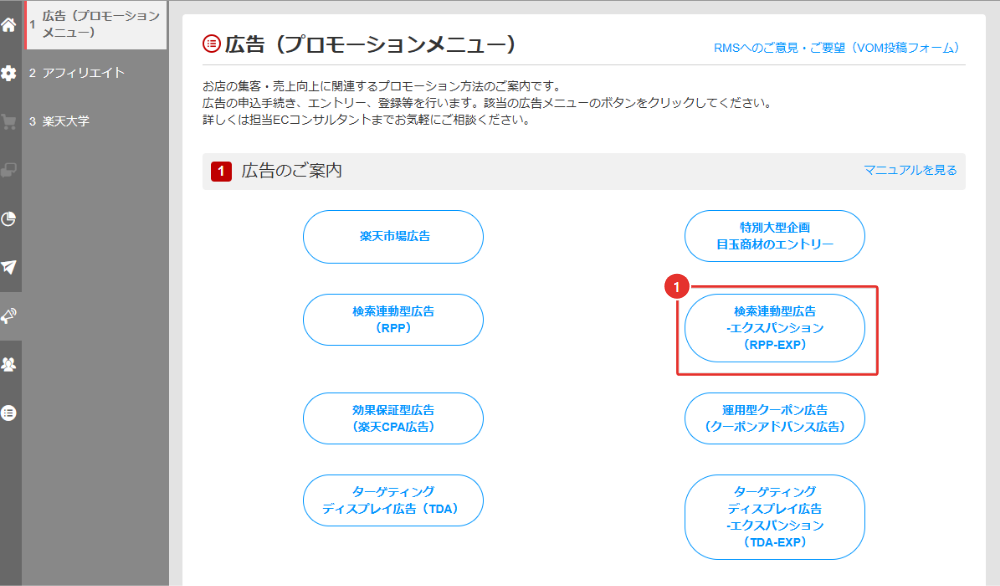
RMSの広告メニューで、RPP-EXPのボタンに書かれている名前は「検索連動型広告-エクスパンション(RPP-EXP)」です。 ボタンがあるのは「広告(プロモーションメニュー)」の「広告のご案内」で、「検索連動型広告(RPP)」のボタンとは別に並んでいます。
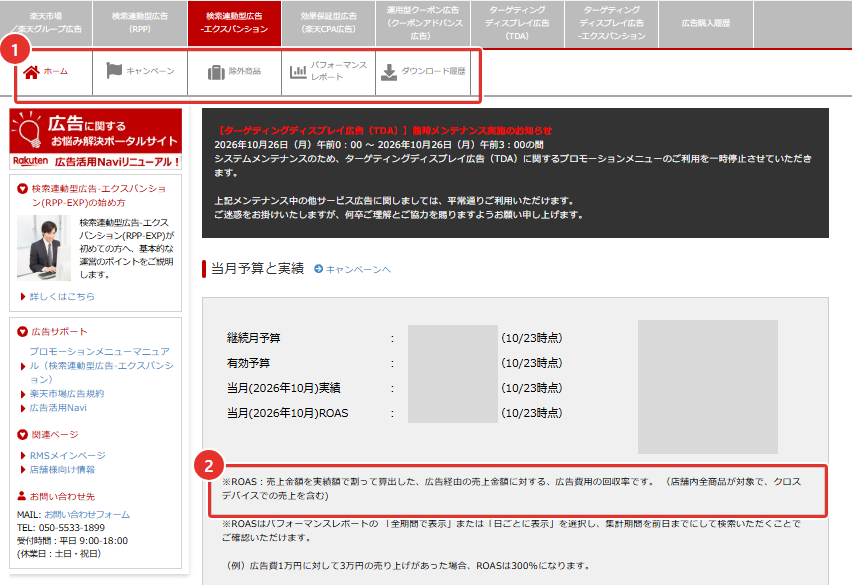
タブは5つで、「ホーム」「キャンペーン」「除外商品」に加え、「パフォーマンスレポート」と「ダウンロード履歴」があります。「ホーム」で確認できるのは、継続月予算・有効予算・当月の実績・当月のROASです。
「広告のご案内」には、TDA-EXP(「ターゲティングディスプレイ広告-エクスパンション」)のボタンも並びます。TDA-EXPは名前こそRPP-EXPと似ていますが、別の広告です。
RPP広告やクーポンアドバンス広告は主に検索しているユーザーに、TDA広告は条件で絞った相手に見せる広告です。RPP広告・クーポンアドバンス広告・TDA広告と比べると、名前に「エクスパンション」が付く2つは、楽天市場の外への配信に重心を置いた広告と言えます。
関連記事:【2026年最新】楽天市場の広告の種類とは?費用と目的・予算別の選び方まで解説
RPP-EXPの掲載場所|Googleの検索結果とGoogle広告の掲載面
RPP-EXPの広告が表示されるのは、Googleの検索結果と、検索を中心にしたGoogle広告の掲載面です(同マニュアルの「概要」)。配信先の詳細は、マニュアルの「配信先(広告表示先)について」のページで確認できます。
楽天がメーカー向けに公開しているページでは、RPP-EXPの種類の1つであるテキスト広告がGoogle/Yahoo!の検索広告に表示されます。ただし、同じページのRPP-EXPの節には、出店店舗向けとはサービスの内容が一部異なりますという注記が付いています。出店店舗向けのマニュアルの「概要」では、RPP-EXPが連携する先はGoogle広告です。
掲載場所を分けると、次の2つになります。
- Googleで検索したときの検索結果
- 検索結果の外にあるGoogle広告の掲載面
Googleで検索したときの検索結果
Googleの検索結果は、RPP-EXPの広告が表示される場所の1つです。 楽天市場をまだ開いていないユーザーが、Googleで商品を探している段階で自店舗の商品を目にすることになります。
当社は、楽天市場の中に表示する広告では届かないこの場面こそ、RPP-EXPを使う理由だと考えています。
検索結果の外にあるGoogle広告の掲載面
Google広告の掲載面を訪れたユーザーにも、そのユーザーの興味関心が高い商品がRPP-EXPの広告として配信されます。 商品は、そのユーザーの検索を中心とした行動履歴をもとに選ばれます。届く相手は購買意欲の高いユーザーが中心で、潜在顧客まで含みます(同マニュアルの「概要」)。
パフォーマンスレポートの集計単位には掲載面ごとの区分がないため、成果は商品別の売上金額で見ます。
RPP-EXPとRPP広告の違い|店舗が設定できる項目を比べる
RPP-EXPとRPP広告では、広告が表示される場所と、店舗が自分で決められる項目が異なります。 RPP広告では店舗がキーワードとCPCを入力できるのに対し、RPP-EXPで店舗が金額として入力するのは継続月予算だけです。
| 比べる項目 | RPP広告 | RPP-EXP |
|---|---|---|
| 広告が表示される場所 | 楽天市場の検索結果をはじめとした、楽天市場の中と外の掲載面 | Googleの検索結果と、検索を中心にしたGoogle広告の掲載面 |
| キーワードの登録 | 店舗が商品ごとに登録できる(登録しない商品も、楽天市場が選んだキーワードで配信される) | 入力欄がない |
| 入札単価 | 店舗が商品・キャンペーンのCPC(上限クリック単価)と、キーワードCPC(固定クリック単価)を入力する | 入力欄なし(配信はGoogleが定める仕様による) |
| レポートを集計する単位 | キーワード別を含む4つ | 「すべての広告」「キャンペーン」「商品別」の3つ |
違いは、次の4つに分けられます。
- 広告が表示される場所の違い
- キーワードを登録できるかの違い
- 入札単価を決められるかの違い
- レポートで集計できる単位の違い
広告が表示される場所の違い
RPP広告が主に表示されるのは楽天市場の検索結果で、RPP-EXPが主に表示されるのはGoogleの検索結果です。 RPP広告の配信先は、検索結果をはじめとした楽天市場内外の様々な掲載面です。
RPP広告にも楽天市場の外の掲載面はありますが、広告が届く中心は楽天市場で商品を探しているユーザーと言えます。
キーワードを登録できるかの違い
RPP-EXPのキャンペーン新規登録画面(図6)で入力するのはキャンペーン名・ステータス・継続月予算の3項目で、キーワードは登録しません。 マニュアルの目次を見ても、キーワードを登録するページは含まれていません。
RPP広告では、キーワードを登録しない商品も配信の対象で、その場合は楽天市場が表示するキーワードを選びます。店舗がキーワードを登録するのは、表示を狙う検索キーワードを商品ごとに指定したいときです。RPP-EXPの運用では、キーワードの代わりに、商品名と除外商品を見直すことになります。
関連記事:RPP広告のキーワード選定|検索データで入札キーワードを決める手順
入札単価を決められるかの違い
RPP-EXPで店舗が決められる金額は継続月予算だけで、入札単価を入力する欄はありません。 広告の配信と課金はGoogleが定める仕様で行われるため、店舗が費用を動かす手段は、主に継続月予算と除外商品の2つになります。
一方のRPP広告では、店舗が入力した商品とキャンペーンのCPCは上限クリック単価として、キーワードCPCは固定クリック単価として扱われます。
関連記事:【2026年最新】RPP広告の自動最適化とは?仕組みから店舗の対策・おすすめツールまで解説
レポートで集計できる単位の違い
RPP-EXPのパフォーマンスレポートは「すべての広告」「キャンペーン」「商品別」の3つの単位で集計し、キーワード別の単位はありません。 RPP広告のパフォーマンスレポートでは、キーワード別の実績も確認できます。
RPP-EXPの集計期間の項目には、「全期間で表示」「月ごとに表示」「日ごとに表示」の3つが並びます。表示できる項目には、売上金額・売上件数・ROAS・CVR(転換率)・平均購入単価・注文獲得単価があります。インプレッション数・クリック数・CTR・CPC・実績額も選べます。
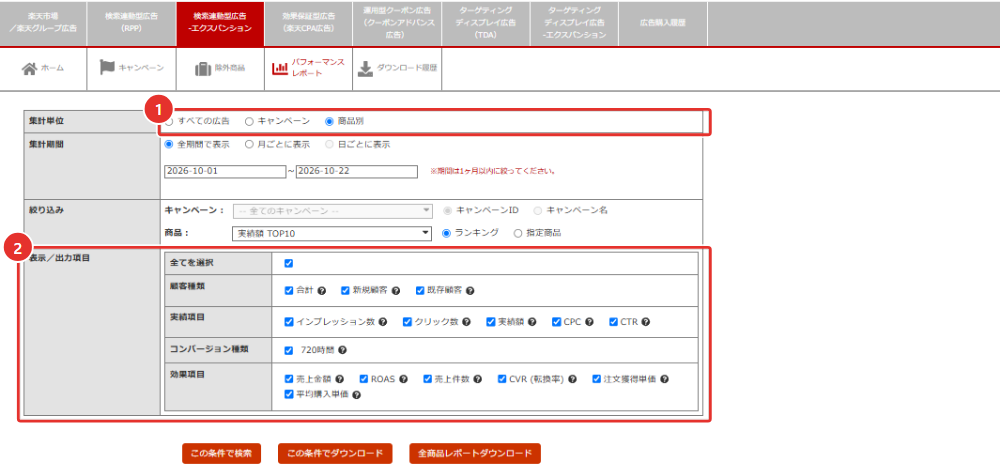
売上の数え方にも決まりがあります。売上として数えるのは、広告の商品が最後にクリックされた時点から720時間以内に、同じショップで購入があった場合です。その売上金額は、クリックされた商品の実績として紐付きます(同マニュアルの「概要」)。レポートの「コンバージョン種類」の項目に表示されている「720時間」は、この期間のことです。
RPP-EXPのメリット|Googleで商品を探すユーザーに届く
RPP-EXPを使うと、楽天市場を開く前のユーザーに、RMSに登録した商品ページの情報を使って自店舗の商品を見せられます。 申し込みも、ほかの楽天市場の広告と同じRMSの広告メニューで済みます。
RPP-EXPを使うメリットは、3つあります。
- メリット①:楽天市場の検索結果で上位にない商品にも、別の入口ができる
- メリット②:商品名や価格を変えても、広告の原稿を作り直さなくてよい
- メリット③:Googleから来たユーザーの購入を、RMSの画面で追える
メリット①:楽天市場の検索結果で上位にない商品にも、別の入口ができる
RPP-EXPの広告はGoogleに表示されるので、楽天市場の検索結果で上位に入っていない商品にも、Googleからの入口ができます。 楽天市場の検索結果で順位が上がるのを待つ間も、Googleの検索結果からは商品ページに来てもらえます。
当社は、RPP広告やクーポンアドバンス広告で楽天市場の中の検索に広告を出したうえで、まだ自店舗を知らないユーザーを呼ぶために足す広告だと考えています。
メリット②:商品名や価格を変えても、広告の原稿を作り直さなくてよい
RPP-EXPの広告の原稿はRMSに登録した商品と連動するので、広告用の原稿を入稿する作業がありません。 商品名や価格を変えたときも、掲載する原稿は自動で更新されます(同マニュアルの「概要」)。
Google広告の運用に慣れた担当者がいない店舗でもRMSの画面だけで準備できますが、白背景画像とカタログIDの登録は別に必要です。
メリット③:Googleから来たユーザーの購入を、RMSの画面で追える
Googleの広告から来たユーザーが楽天市場で購入した売上は、RPP-EXPのパフォーマンスレポートで確認できます。 レポートでは売上金額・ROAS・売上件数などを商品別に並べられるので、広告費と売上をRMSの中で比べられます。
ただし、商品別の売上には、その商品のクリックのあとに自店舗の別の商品が買われた分も含まれます。
RPP-EXPの3つの注意点|始める前に利益と商品データを確認する
当社では、RPP-EXPを始める前に、RPP広告の実績と、楽天市場で売ったときに残る利益を確認することをおすすめしています。 RPP広告で売れている商品がわかっていれば、RPP-EXPの結果を比べる基準ができるからです。
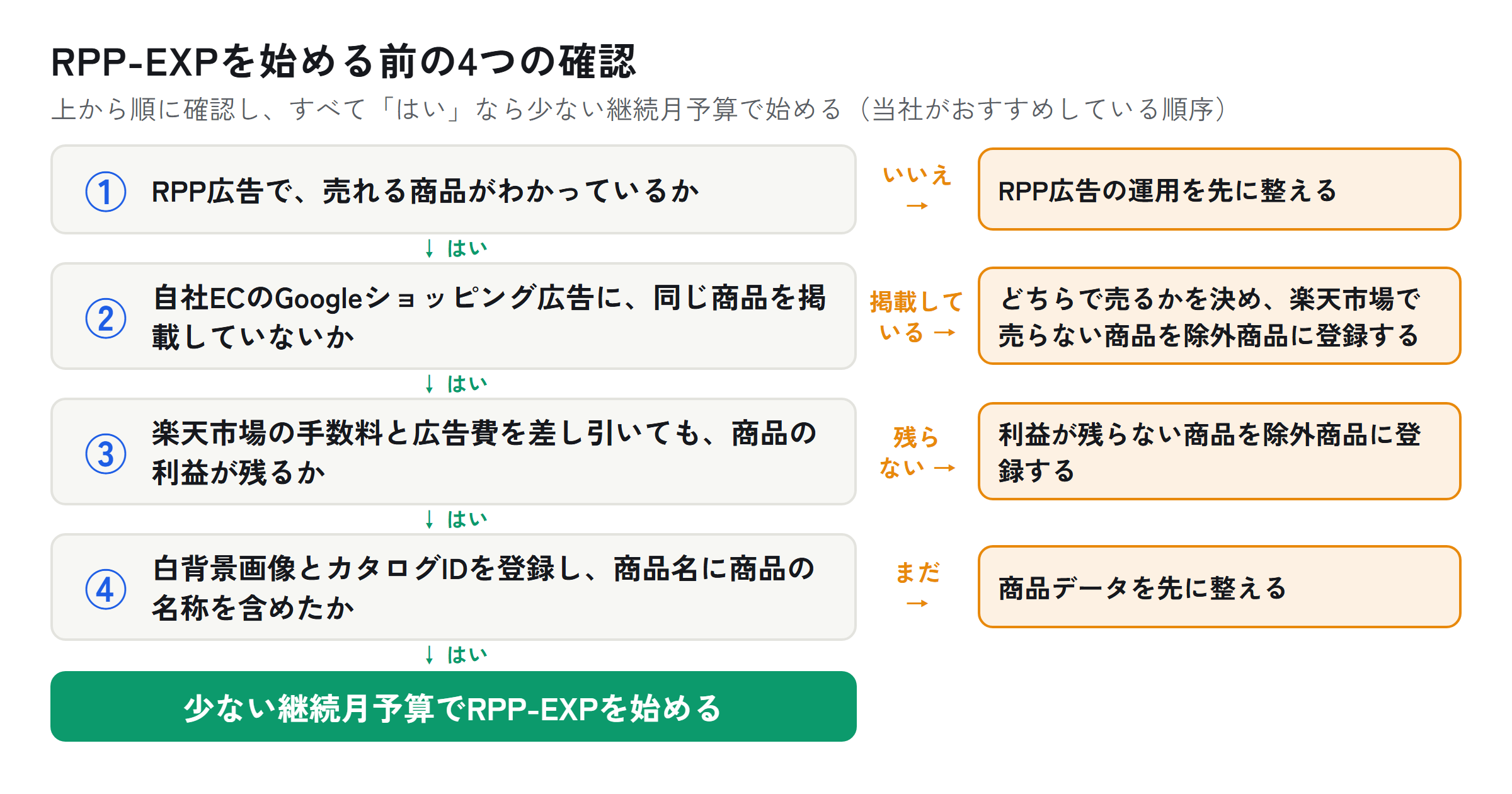
当社がおすすめしている確認の順番を、次に並べます。
- ①RPP広告で、売れる商品がわかっているか
- ②自社ECのGoogleショッピング広告に、同じ商品を掲載していないか
- ③楽天市場の手数料と広告費を差し引いても、商品の利益が残るか
- ④白背景画像とカタログIDを登録し、商品名に商品の名称を含めたか
図3では、4つの確認で「いいえ」になったときの対応も示しています。
確認の②〜④は、次の3つの注意点にあたります。
- 注意点①:自社ECでGoogleショッピング広告に掲載している商品は、どちらで売るかを決める
- 注意点②:ROASだけでなく、楽天市場の手数料を差し引いた利益で商品を選ぶ
- 注意点③:白背景画像とカタログIDを登録し、商品名に商品の名称を含める
注意点①:自社ECでGoogleショッピング広告に掲載している商品は、どちらで売るかを決める
確認の②で「掲載している」に当たる商品は、自社ECと楽天市場のどちらで売るかを決めてから、RPP-EXPを始めます。 RPP-EXPはRMSのほぼ全ての商品を掲載の対象にするので、自社ECで広告を出している商品も、除外しない限り対象に入ります。
Googleの同じ検索で2つの広告が並べば、どちらがクリックされても店舗の広告費になります。そこで、自社ECの広告に掲載している商品の一覧をRMSの商品と照らし合わせ、自社ECで売る商品を除外商品に登録します。
注意点②:ROASだけでなく、楽天市場の手数料を差し引いた利益で商品を選ぶ
除外商品に登録するかどうかは、ROASの高さだけでなく、楽天市場の手数料と広告費を差し引いた商品ごとの利益で決めます。 楽天市場の売上には、パソコン経由月間売上高・モバイル経由月間売上高に対して発生するシステム利用料がかかります。システム利用料は、出店プランごとに料率が異なります。
自社ECでも売っている商品なら、楽天市場で売れた1件と自社ECで売れた1件とでは、手元に残る利益が異なります。
当社では、商品ごとに「売上金額×粗利率−楽天市場の手数料−RPP-EXPの広告費」を月ごとに計算する方法をおすすめしています。この値がマイナスの月が2〜3か月続いたら、その商品を除外商品に登録します。商品別の売上金額には、その商品のクリックから別の商品が買われた分も含まれるため、1か月だけの値では判断しません。
注意点③:白背景画像とカタログIDを登録し、商品名に商品の名称を含める
確認の④では、配信したい商品の白背景画像・カタログID・商品名の3つを見ます。 RPP-EXPで配信する商品には、1商品ずつ白背景画像とカタログIDを登録しておく必要があります。
JANコードがないなどでカタログIDを登録しにくい商品では、カタログIDなしの理由を選びます。白背景画像とカタログID(またはカタログIDなしの理由)を登録していない商品は、広告が掲載されない可能性があります(同マニュアルの「概要」)。
RPP-EXPでは、店舗が検索キーワードを指定できません。そこで当社は、Googleで検索する人が使う商品の名称を、商品名に含めておくことをおすすめしています。セールの告知のような販促の文言は、楽天市場の商品名登録ガイドラインに従い、商品名に入力せず、キャッチコピー欄に入力します。
商品名に含める名称は、楽天市場の検索窓でもユーザーが入力するキーワードなので、楽天市場での検索の多さも合わせて見ておくと選びやすくなります。ECNOVA Search(当社)は、キーワード検索ボリューム調査で、候補のキーワードが楽天市場で1か月に検索される回数の推計値を表示します。楽天市場での検索データが計測できるほどないキーワードについては、ECNOVA Searchは代わりにGoogleの検索データを表示します。登録なしの場合は、サジェストキーワード調査と合わせて1日5回まで、結果は上位30件まで使えます。
商品名に使うキーワードを決めるときは、店名や価格を調べるためのキーワードや、自店舗の商品と種類が異なるキーワードを候補から外します。
関連記事:楽天の商品名に入れるキーワードの選び方|検索データで決める手順
RPP-EXPの設定方法|RMSで配信を始めるまでの5つの手順
RPP-EXPの設定は、RMSの「広告(プロモーションメニュー)」から専用の画面に入り、キャンペーンを登録する作業です。 配信しない商品は、キャンペーンを有効にする前に除外しておきます。
手順は次の5つです。
- ①広告メニューからRPP-EXPの画面に入る
- ②「除外商品」タブで、配信しない商品を先に登録する
- ③「キャンペーン」タブから新規登録の画面に進む
- ④キャンペーン名と継続月予算を入力し、ステータスを「有効」にする
- ⑤2つのチェックボックスにチェックを付けて「登録する」を押す
①広告メニューからRPP-EXPの画面に入る
RMSの左メニューで「広告(プロモーションメニュー)」を開き、「広告のご案内」で「検索連動型広告-エクスパンション(RPP-EXP)」のボタンを選びます。 同じ段の左にある「検索連動型広告(RPP)」はRPP広告の画面なので、押し間違えないようにします。
②「除外商品」タブで、配信しない商品を先に登録する
「除外商品」タブ(図5)では、注意点の①と②で外すと決めた商品を、キャンペーンを有効にする前に登録します。 登録した商品はRPP-EXPの広告に表示されなくなるため、その商品に広告費はかかりません。
有効なキャンペーンがまだない状態でも、除外商品は登録・削除でき、上限は5万件です(同マニュアルの「概要」)。
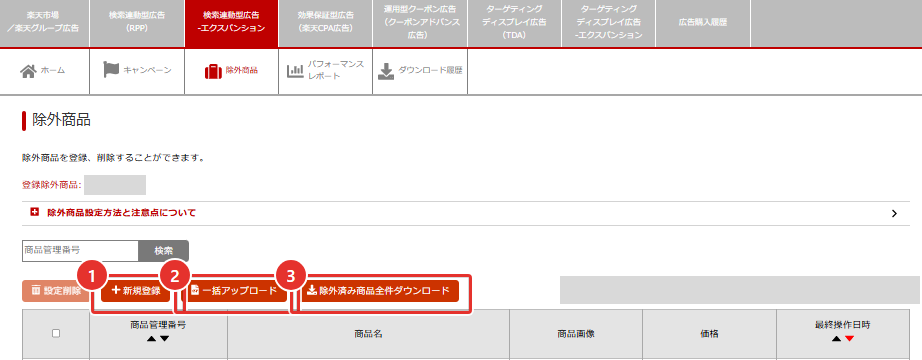
図5の①「新規登録」は1商品ずつ、②「一括アップロード」はまとめて登録するときのボタンです。いま除外している商品を見直すときは、③「除外済み商品全件ダウンロード」で一覧を取り出します。
③「キャンペーン」タブから新規登録の画面に進む
「キャンペーン」タブを開き、「キャンペーン新規登録」の画面に進みます。 キャンペーンの一覧に登録済みのものがある店舗は、そのステータスを全て「無効」に切り替えてから新規登録に進みます(同マニュアルの「概要」)。
④キャンペーン名と継続月予算を入力し、ステータスを「有効」にする
「キャンペーン新規登録」の画面では、キャンペーン名と継続月予算を入力し、ステータスで「有効」を選びます。 キャンペーン名は店舗が管理のために付ける名前で、広告の原稿には掲載されません。ステータスを「無効」のままにすると、広告は掲載されない状態になります。
継続月予算は月額の予算で、いつでも変更できます。ステータスが「有効」なら、翌月も同じ額の予算で配信が続きます。入力できるのは最低5,000円からです(同マニュアルの「キャンペーンを登録する」)。
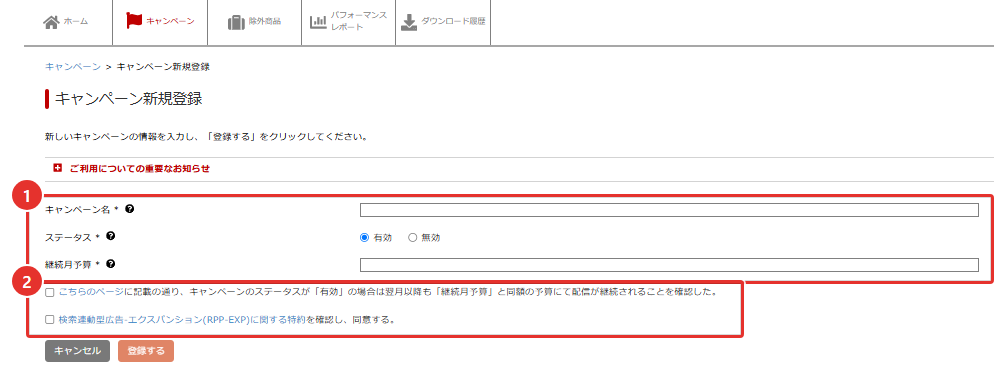
最初の継続月予算は、「何か月、月いくらで試すか」を先に決め、その期間に成果がなくても店舗の利益を大きく削らない額にします。 RPP広告の予算から回さず別の枠として持っておくと、やめる時期も判断しやすくなります。
⑤2つのチェックボックスにチェックを付けて「登録する」を押す
画面の下にあるチェックボックス2つにチェックを付けてから、「登録する」のボタンを押します。 上のチェックボックスでは、ステータスが「有効」の間は翌月以降も同じ継続月予算で配信が続くことを確認します。
下のチェックボックスは、RPP-EXPに関する特約への同意です。特約の本文は、チェックボックスの横のリンクから開けます。
RPP-EXPの運用のコツ|継続月予算と除外商品の使い方
RPP-EXPでは入札単価を動かせないので、費用は継続月予算と除外商品の2つで調整します。 月の途中でもホームで実績を見て、商品別のレポートをもとに配信する商品を入れ替えていきます。
運用のコツは、次の5つです。
- コツ①:継続月予算は、実績額が予算を超えても赤字にならない額にする
- コツ②:配信をやめる月は、月末の数日前にステータスを「無効」にする
- コツ③:月に1回、商品別のレポートで利益の計算を更新する
- コツ④:季節商品は、売れ始める時期に合わせて継続月予算を変える
- コツ⑤:RPP広告と同じ月の売上金額と広告費を並べて、予算を配分する
コツ①:継続月予算は、実績額が予算を超えても赤字にならない額にする
最初に決めた額で始めたあとは、ホームの当月実績を月の途中で確認し、実績額が予算を少し超えても利益が残る額かを見直します。 RPP-EXPの実績額は月の予算を上回る場合があるため、予算ちょうどで利益がなくなる額では足りません。
コツ②:配信をやめる月は、月末の数日前にステータスを「無効」にする
RPP-EXPを翌月から止めるなら、ステータスを「無効」にする日を月末の数日前に置きます。 「有効」のままにしておくと、毎月1日0時に同じ額の継続月予算が自動で設定され、翌月も配信が続きます。
無効にしてから止まるまでは通常24時間以内ですが、外部媒体との連携の状況しだいで24時間以上かかることもあります(同マニュアルの「キャンペーンを登録する」)。続けるかどうかを決める日を毎月の作業予定に入れておくと、止め忘れを防げます。
コツ③:月に1回、商品別のレポートで利益の計算を更新する
パフォーマンスレポートを月に1回「商品別」で集計し、手数料と広告費を差し引いた利益の計算に、前の月の売上金額と実績額を入れます。 集計期間の入力欄の右には「※期間は1ヶ月以内に絞ってください。」という注意書きがあり、月に1回まとめて見る運用ともかみ合います。
商品別の売上金額には、その商品のクリックから別の商品が買われた分も入るので、1か月の値だけでは、その商品自体が売れたかどうかまではわかりません。ホームの注記のとおり、RPP-EXPのROASも店舗内全商品の売上が対象です。当社では、利益の計算がマイナスの月が2〜3か月続いた商品を除外商品に登録することをおすすめしています。
コツ④:季節商品は、売れ始める時期に合わせて継続月予算を変える
売れる時期が決まっている季節商品は、その時期の少し前の月に継続月予算を上げ、時期が過ぎた月に戻します。 上げる月は、前の年のパフォーマンスレポートを「月ごとに表示」で集計し、商品別の売上金額が増え始めた月から決めます。
Googleで商品を探す人が増える時期は、お買い物マラソンのような楽天市場の催しの日程とは別に動くこともあります。
コツ⑤:RPP広告と同じ月の売上金額と広告費を並べて、予算を配分する
翌月の予算を決める前に、RPP広告とRPP-EXPのパフォーマンスレポートから同じ月の売上金額・実績額・ROASを書き出し、1つの表にまとめます。 2つの広告はレポートの画面が別々で、売上の数え方がそろっているかは画面からは判断できません。
当社では、ROASの差だけで予算を移さず、手数料と広告費を差し引いて利益が残った商品の分から、RPP-EXPの予算を増やすことをおすすめしています。
RPP-EXPに関するよくある質問
Q1:TDA-EXPとRPP-EXPは、何が異なりますか?
TDA-EXPはディスプレイ広告で、Googleでの検索を中心とした行動から商品を選んで表示するRPP-EXPとは、広告の形式が異なります。 どちらも楽天市場の外への配信に重心を置いた広告で、RMSの「広告のご案内」では別々のボタンから設定します。
Q2:RPP広告をやめて、RPP-EXPだけにしてもいいですか?
当社は、RPP広告を続けたまま、利益が残る範囲でRPP-EXPを足す形をおすすめしています。 楽天市場の検索窓で商品を探しているユーザーは、楽天市場で買う商品を選んでいる段階だと考えられ、そのユーザーに届くのはRPP広告です。当社は、Googleで探しているユーザーに届くRPP-EXPが、その代わりにはならないと考えています。
Q3:RPP-EXPでROASの目標値を設定できますか?
RPP-EXPでは、ROASの目標値を設定できません。 図6のキャンペーン新規登録画面にある項目はキャンペーン名・ステータス・継続月予算で、ROAS重視の入札戦略を選ぶ項目もないためです。
RPP-EXPのROASは、ホームとパフォーマンスレポートで、配信した結果として確認します。除外商品を決めるときも、ROASではなく、手数料と広告費を差し引いた利益の計算を使います。
まとめ:RPP-EXP
RPP-EXPについて、要点は次のとおりです。
- 定義:楽天市場の店舗がRMSに登録した商品を、Google広告の掲載面に表示する楽天市場の広告。課金は2025年11月時点でクリック課金で、実績額が継続月予算を上回る場合もある
- 掲載場所:Googleの検索結果と、検索を中心にしたGoogle広告の掲載面。詳しい配信先はマニュアルの「配信先(広告表示先)について」で見る
- RPP広告との違い:RPP-EXPにはキーワード・入札単価・入札戦略・ROASの目標値の入力欄がない。レポートにキーワード別はなく、集計の単位は「すべての広告」「キャンペーン」「商品別」の3つ
- メリット:楽天市場を開く前のGoogleのユーザーに、広告の原稿を入稿せずに商品を見せられ、売上をRMSのレポートで確認できる
- 注意点:RPP広告で売れる商品がわかってから始める。自社ECのGoogleショッピング広告と同じ商品はどちらで売るかを決め、楽天市場の手数料と広告費を差し引いた利益で商品を選び、白背景画像・カタログIDと商品名を整える
- 設定方法:除外商品を先に登録し、登録済みのキャンペーンを全て無効にしてから新しいキャンペーンを作る。最初の継続月予算は、試す期間と月額を決めてから入力する(最低5,000円)
- 運用のコツ:継続月予算は実績額が上回っても赤字にならない額に見直し、やめる月は月末の数日前に無効にする。利益の計算がマイナスの月が2〜3か月続いた商品を除外商品に登録する
商品名に含める名称が楽天市場で1か月に検索される回数の推計値は、当社のECNOVA Searchにあるキーワード検索ボリューム調査で確認できます。楽天市場での検索データが少なく計測の水準に届かないキーワードでは、ECNOVA Searchが表示する値はGoogleの検索データになります。登録なしの場合は、サジェストキーワード調査と合わせて1日5回まで使えます。
関連サービス
ECNOVA Search の料金プラン
有料プランは店舗ごとの契約で、店舗の初回だけ14日間無料で試せます。サジェストキーワード調査とキーワード検索ボリューム調査は、登録なしで1日5回まで無料です。
詳しく見る →ECNOVA SEARCH
記事のキーワードを、自分の商品で調べてみましょう。
サジェストキーワードと検索ボリュームは、登録なしで1日5回まで無料で調べられます。