
ARTICLE
楽天のコンテンツページとは?|表示場所とメリット・作り方
楽天のコンテンツページとは、セールやイベントの情報、商品特集、店舗紹介など、商品や店舗の魅力を伝えるページを、店舗がRMSで作成・公開できる機能です。
RMSに「コンテンツページ管理」というメニューはあるものの手を付けていない、あるいは作ってはみたものの読まれていない、という店舗も多いのではないでしょうか。そんなときは、まずページがどこに表示されるのかを押さえておくと、作り方や集客の方向性が見えてきます。
「コンテンツページ管理」で作成し、「公開設定」で公開したページは、楽天市場のトピックス枠、楽天市場アプリの「発見」、そしてGoogle検索の結果に表示されます。なかでもGoogle検索は、楽天市場の外からお客様を呼び込める貴重な入口です。2026年11月8日、当社が上位表示を見込んで選んだ2つのキーワードをPC・ログインなしの状態で検索したところ、コンテンツページがウェブ検索結果の1位と2位に表示されました。「発見」についても、楽天の執行役員が取材で、静止画より動画を使ったコンテンツのほうがクリック率が高いと答えています。
この記事でわかること
- 楽天のコンテンツページが表示される場所と、作るメリット・デメリット
- RMSの「コンテンツページ管理」での作り方と公開設定
- トピックス枠・商品ページのリンク・「発見」・Google検索から見てもらう方法と、効果を確かめる画面
楽天のコンテンツページとは?|RMSで作る店舗の特集・読み物ページ
楽天のコンテンツページとは、セールやイベントの情報、商品特集、店舗紹介など、商品や店舗の魅力を伝えるページを、店舗がRMSで作成・公開できる機能です。 さらに、FAQやお買い物ガイドのように、お客様が購入前に感じる不安を解消するページづくりにも活用できます。作成したページは店舗URLの「/contents/」配下で公開され、話題ごとに1ページずつ作っていく形です。
- HTMLコードなしで、パーツを組み合わせてページを作れる
- アプリ・スマートフォン・PC用のページを一括で作成・管理できる
- 楽天市場内での露出面が広がっている
HTMLコードなしで、パーツを組み合わせてページを作れる
コンテンツページは、店舗トップページと同じく、HTMLを使わずにパーツへ情報を入力していく方式で編集します。 HTMLコードなしでパーツを組み合わせる仕組みなので、HTMLに詳しい担当者がいない店舗でも、画像やテキスト、商品を並べていくだけで、自由にページを形にできます。
アプリ・スマートフォン・PC用のページを一括で作成・管理できる
作成したコンテンツページは、スマートフォン・PC・アプリのすべての端末に共通のページとして公開されます。 アプリ/スマートフォン用、PC用ページの一括作成・管理ができるため、端末ごとに別々のページを作って管理する手間はかかりません。
ページのURLは https://www.rakuten.co.jp/<店舗>/contents/<ページ>/ という形で、店舗URLの「/contents/」配下に作られます。ログインしていないユーザーも検索エンジンも、同じURLでページを開けます。
楽天市場内での露出面が広がっている
楽天市場は、アプリの「発見」にコンテンツページの情報も表示するなど、コンテンツページが表示される場所を楽天市場内で広げています。 すでに店舗で買い物をしたことのあるお客様だけでなく、まだ店舗を知らないユーザーとの新たな接点として、ファンやリピーターづくりに役立てられると当社は考えています。
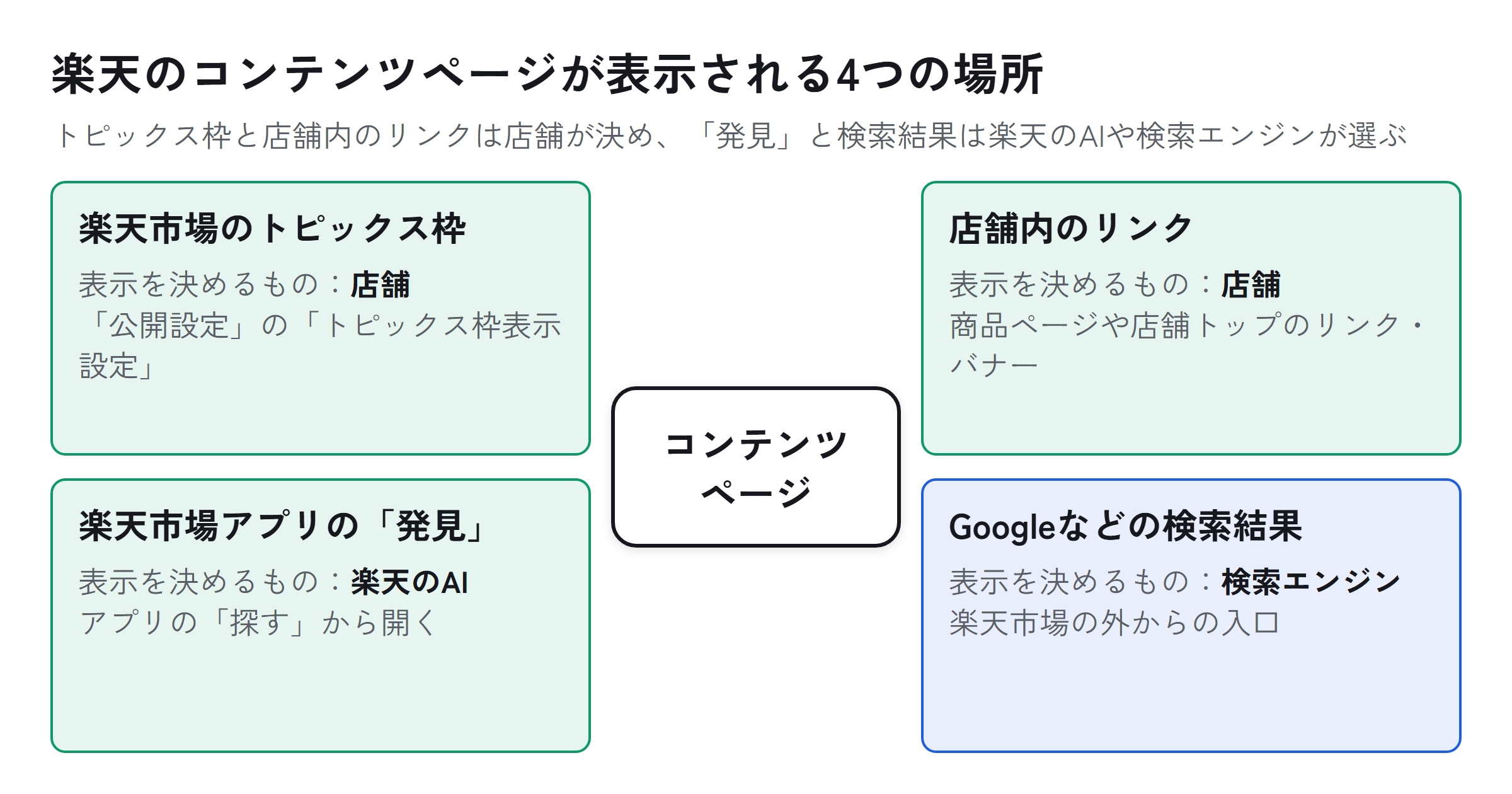
現時点でコンテンツページが表示される主な場所は、楽天市場のトピックス枠、店舗内のリンク、楽天市場アプリの「発見」、Googleなどの検索結果の4つです。このうちトピックス枠と店舗内のリンクは、店舗が設定やリンクの配置でコントロールできます。一方、「発見」と検索結果では、楽天のAIや検索エンジンがどのページを表示するかを選びます。
| 表示される場所 | ユーザーが開く入口 | 表示を決めるもの |
|---|---|---|
| 楽天市場のトピックス枠 | スマートフォン版の店舗トップにある「トピックス」のリンクから開く一覧(/contents/topicslist/) | 店舗(「公開設定」の「トピックス枠表示設定」) |
| 店舗内のリンク | 商品ページや店舗トップに置いたリンク・バナー | 店舗 |
| 楽天市場アプリの「発見」 | アプリの「探す」タブから開く「発見」ページ | 楽天のAI |
| Googleなどの検索結果 | 検索エンジンの検索結果に表示されたページ | 検索エンジン |
楽天のコンテンツページのメリット|Google検索と「発見」にも表示される
コンテンツページを作る一番のメリットは、楽天市場の商品検索とは別の入口、つまりGoogle検索と楽天市場アプリの「発見」からお客様を呼べることです。 そのうえ、作成はRMSの画面だけで完結し、ページごとの数字もRMSで確認できます。
- メリット①:Google検索に表示され、楽天市場の外からの流入が見込める
- メリット②:楽天市場アプリの「発見」に表示され、動画は特に目に留まりやすい
- メリット③:店舗の担当者がRMSの画面だけで作成・更新できる
- メリット④:ページごとのアクセスと店舗内の回遊をRMSで分析できる
メリット①:Google検索に表示され、楽天市場の外からの流入が見込める
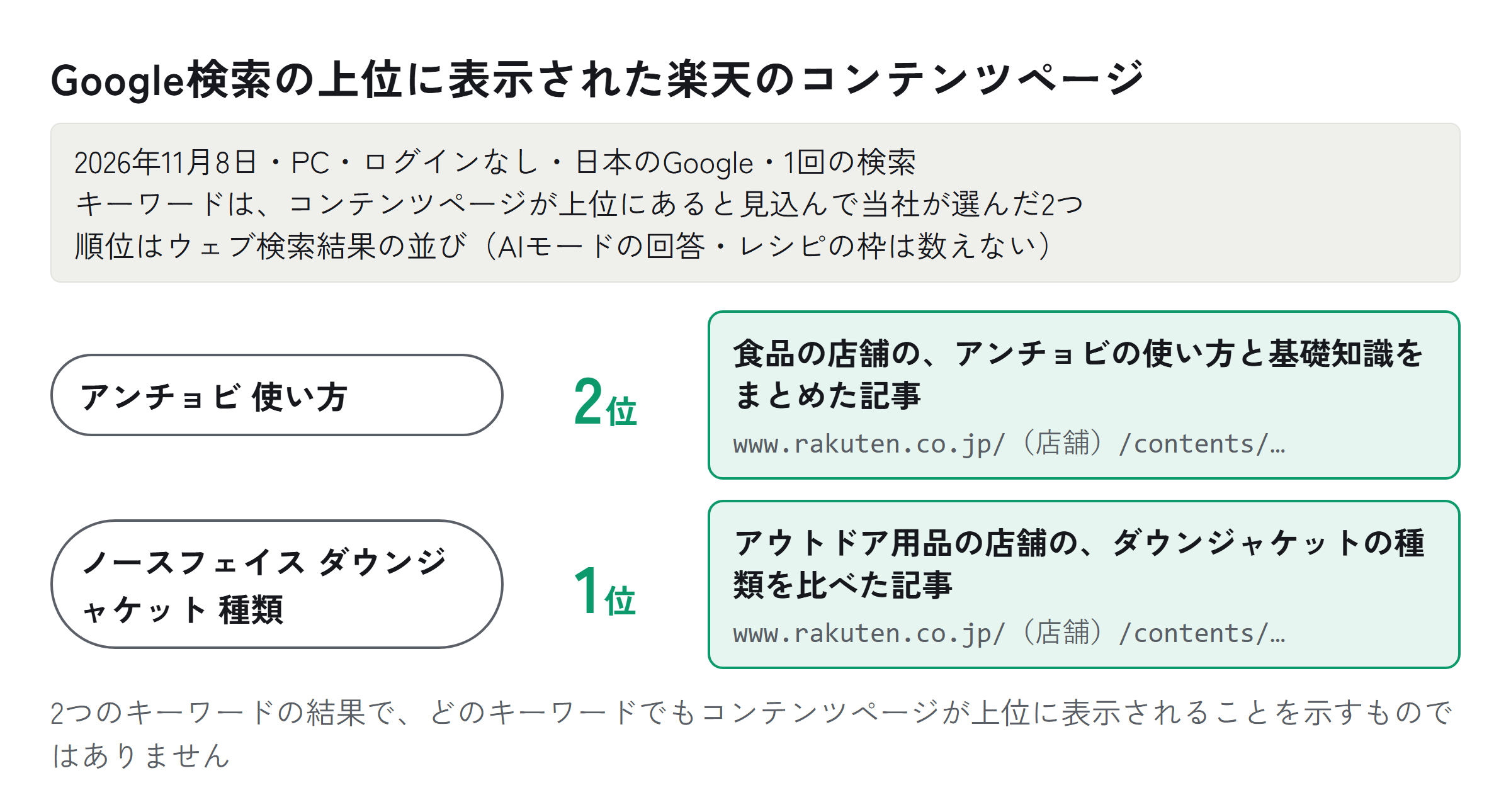
コンテンツページは、Google検索の結果にも表示されるページです。 2026年11月8日、当社が上位表示を見込んで選んだ2つのキーワードを、PC・ログインなしの状態でGoogle検索したところ、コンテンツページがウェブ検索結果の1位と2位に表示されました。
| 検索したキーワード | ウェブ検索結果の順位 | 表示されたコンテンツページ |
|---|---|---|
| アンチョビ 使い方 | 2位 | 食品を扱う店舗の、アンチョビの使い方と基礎知識をまとめた記事 |
| ノースフェイス ダウンジャケット 種類 | 1位 | アウトドア用品店の、ダウンジャケットの種類を比較した記事 |
ただし、この2つは上位表示を見込んで当社が選んだキーワードで、結果も1回の検索によるものです。順位はウェブ検索結果の並びで数えており、AIモードの回答やレシピ枠は含めていません。どのキーワードでもコンテンツページが上位に出る、という意味ではない点はご注意ください。
Google検索は、楽天市場の商品検索や広告とはまったく別の経路です。まだ店舗の商品を知らないユーザーに、使い方や選び方の記事をきっかけとして店舗を知ってもらえる点こそ、コンテンツページの大きな価値だと当社は考えています。
なお、当社が2026年10月18日に調べた19ページのHTMLには、検索結果にページを表示しないよう伝えるnoindexの指定はありませんでした。対象は、5つのジャンルの検索結果に出てきた店舗のトピックス一覧から選んだ19ページで、ログインせずにPC向けのHTMLを取得しています。トピックス一覧に載っていないページや、実際にGoogleにインデックスされたか、検索から何人訪れたかまでは調べていません。
関連記事:楽天のコンテンツページのインデックス|noindexの確認方法
メリット②:楽天市場アプリの「発見」に表示され、動画は特に目に留まりやすい
コンテンツページは、楽天市場アプリの「発見」(ディスカバリーレコメンデーション)にも表示されます。 楽天市場は2025年11月20日、アプリの「発見」でディスカバリーレコメンデーションの本格提供を開始しました。「発見」には、商品の画像や動画、商品ページやコンテンツページの情報の中から、ユーザー一人ひとりの興味・関心に合うものが並びます。
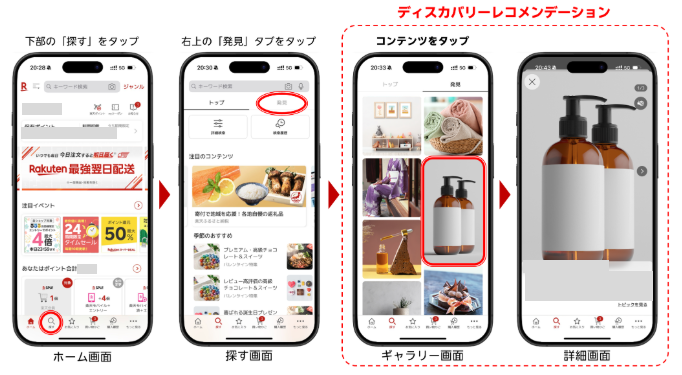
「発見」の特徴は、商品を検索したユーザーだけでなく、AIが特定した潜在的なユーザー層にも店舗の商品が届くことです。キーワードで検索しないユーザーにもコンテンツページを見てもらえる、数少ない入口といえるでしょう。
動画の効果については、楽天の執行役員である髙間真里氏が、2026年8月5日公開の取材記事で、静止画より動画を使ったコンテンツのほうがクリック率が高いと答えています。 同じ取材では、ディスカバリーレコメンデーションのクリック率を上げる方法として、目に留まりやすい動画コンテンツを多く用意することも挙げられていました。
これから「発見」向けの素材を用意するなら、まずは商品の使い方を見せる動画から始めるのがおすすめです。
関連記事:【2026年最新】楽天のディスカバリーレコメンデーション(発見タブ)とは?表示の仕組みから店舗ができる対策まで解説!
メリット③:店舗の担当者がRMSの画面だけで作成・更新できる
コンテンツページは、HTMLコードを書かずにパーツの組み合わせだけで作れます。 RMSの「コンテンツページ編集」画面で、画像・動画・商品・テキストなどのパーツを選び、ページに並べていく仕組みです。
使えるパーツは店舗トップページと同じです(RMSのコンテンツページ「よくある質問」より)。セール前に案内画像を差し替えるといったちょっとした修正も、店舗の担当者がその場でRMSから行えます。
メリット④:ページごとのアクセスと店舗内の回遊をRMSで分析できる
コンテンツページでは、ページごとのアクセス人数や店舗回遊率を、RMSの「データ分析」で確認できます。 さらに、パーツごとの分析機能も用意されています。
作ったページがきちんと読まれているか、読んだユーザーが商品ページへ進んでいるかをページ単位で比べられるので、次にどのページを手直しすべきかも判断しやすくなります。
楽天のコンテンツページのデメリット|商品検索の結果からは見つけてもらいにくい
一方で、コンテンツページには、楽天市場の商品検索の結果からは見つけてもらいにくいという弱点があります。 商品検索の順位を上げたいなら商品ページ側の対策が別途必要ですし、1ページに置けるパーツの数にも上限があります。
- デメリット①:楽天市場の商品検索の結果からは見つけてもらいにくい
- デメリット②:楽天市場の検索順位を上げるには商品ページの修正が別に要る
- デメリット③:パーツの種類ごとに1ページで置ける数に上限がある
デメリット①:楽天市場の商品検索の結果からは見つけてもらいにくい
楽天市場で商品を検索しても、その結果からコンテンツページにたどり着くのは難しいのが実情です。 当社が2026年10月18日に、「コーヒー豆」「観葉植物」など5つのキーワードの検索結果(1ページ目)と、店舗で絞り込んだ検索結果をPC・ログインなしで確認したところ、コンテンツページへのリンクは見当たりませんでした。
また、「発見」に表示するかどうかを決めるのは楽天のAIです。そのため、楽天市場の中で店舗が自分でコントロールできる入口は、トピックス枠と店舗内のリンクに限られます。トピックス枠への表示と、関係する商品ページからのリンクは、公開したその日のうちに設定しておきましょう。
デメリット②:楽天市場の検索順位を上げるには商品ページの修正が別に要る
楽天市場の商品検索で順位を上げたい場合は、コンテンツページとは別に、商品ページの情報を見直す必要があります。 楽天の説明によると、商品検索の順位は検索ワードと商品の関連性を主軸に、ほかの要素も組み合わせた機械学習で決まります。その要素の1つが商品情報の適切性で、具体的には商品名、説明文、画像や属性情報等の適切さを指しています。
当社では2026年10月18日に、コンテンツページの本文にしか出てこないキーワードで、その店舗に絞って楽天市場を検索してみました。結果を判定できた3店舗・4キーワードでは、いずれも商品は表示されませんでした。一方、照合を判定できず集計から外した5つのキーワードのうち、4つでは商品が表示されています。なお、検索結果はPC・ログインなしで確認したもので、順位の変化までは比べていません。
商品検索で拾ってほしいキーワードは、商品ページの商品名や商品説明文に入れるのが基本です。コンテンツページは商品検索とは別の入口と割り切って作ったほうが、それぞれのページの役割がはっきりします。
関連記事:楽天の商品名に入れるキーワードの選び方|検索データで決める手順
デメリット③:パーツの種類ごとに1ページで置ける数に上限がある
コンテンツページのパーツには、種類ごとに1ページあたりの上限数があります。 「コンテンツページ編集」の「パーツ選択」にはパーツごとの使用数と上限が表示されており、商品パーツと動画パーツはそれぞれ5個までです。
ここでいう上限はパーツの数で、商品の数ではありません。1つの商品パーツには複数の商品を並べられ、2026年11月8日に見た公開中のコンテンツページには、1つの商品パーツに22商品を並べた例もありました。一方、動画パーツは1つにつき動画IDを1つ選ぶ仕組みなので、1ページに載せる動画の本数は、動画パーツの上限の範囲内で考える必要があります。
楽天のコンテンツページの活用例|目的別のデザインとパーツの並べ方
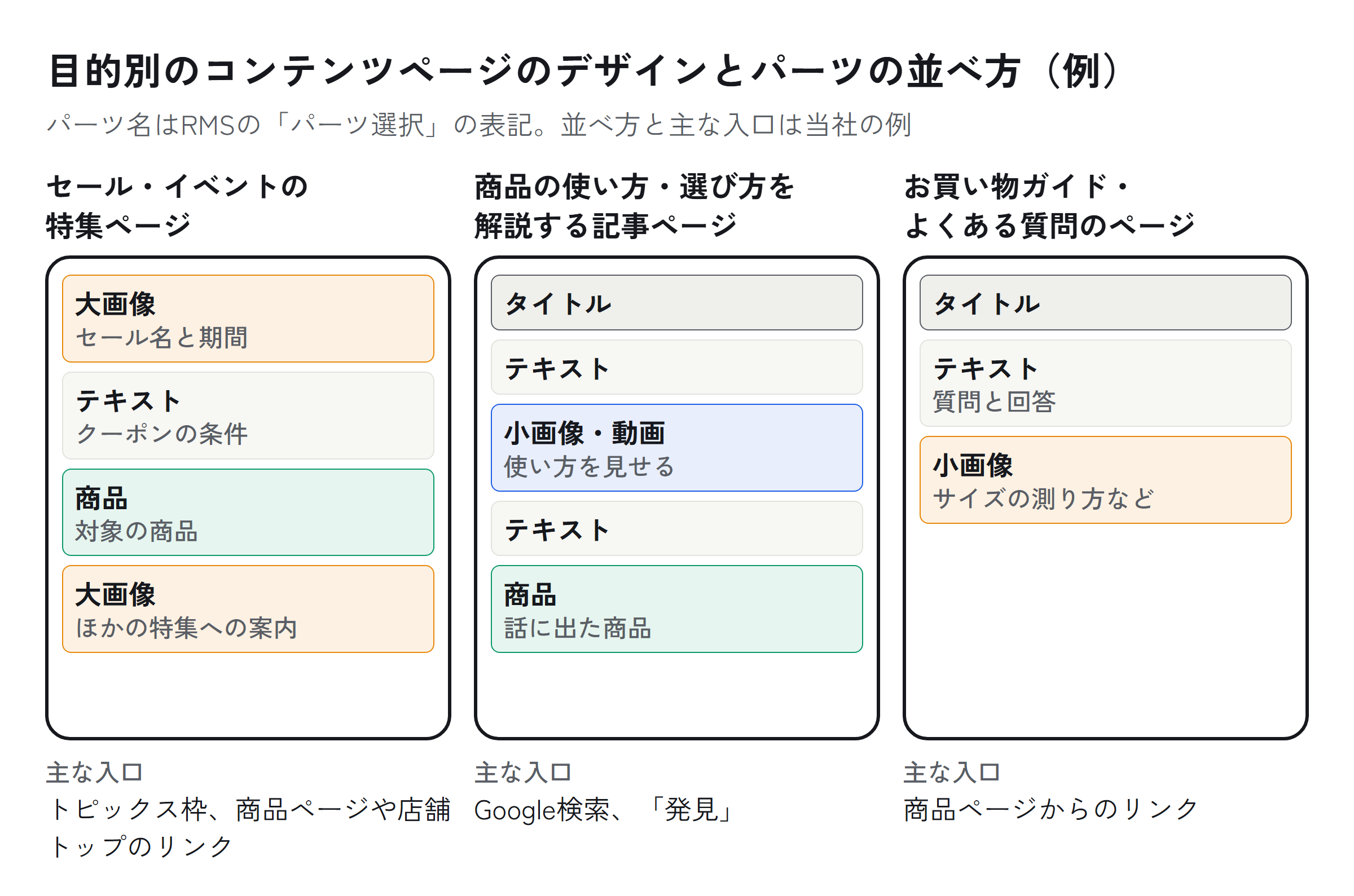
コンテンツページは、目的を3つに分けて考えると、入口とデザインを決めやすくなります。 目的によって、ページを見てもらう主な入口も、パーツの並べ方も変わるためです。どの目的でも共通して意識したいのは、スマートフォンの縦長の画面で上から読む順にパーツを並べること、そして説明の文章は画像に埋め込まずテキストパーツで書くことです。
- セール・イベントの特集ページ
- 商品の使い方・選び方を解説する記事ページ
- お買い物ガイド・よくある質問のページ
| 活用例 | ページの目的 | 主な入口 | パーツの並べ方の例 |
|---|---|---|---|
| セール・イベントの特集ページ | セール期間中に、対象商品へ案内する | トピックス枠、商品ページや店舗トップのリンク | 大画像(セール名と期間)→テキスト(クーポンの条件)→商品→大画像(ほかの特集への案内) |
| 商品の使い方・選び方を解説する記事ページ | まだ店舗を知らないユーザーに読んでもらう | Google検索、「発見」 | タイトル→テキスト→小画像・動画→テキスト→商品 |
| お買い物ガイド・よくある質問のページ | 購入前の疑問に答える | 商品ページからのリンク | タイトル→テキスト(質問と回答)→小画像 |
セール・イベントの特集ページ
セール・イベントの特集ページは、セール期間中に、楽天市場の中で対象商品へお客様を案内するためのページです。 冒頭の大画像でセール名と期間を伝え、そのすぐ下にクーポンの条件を書きます。対象商品は、商品パーツでまとめて並べましょう。
広告から複数の商品をまとめて案内したいときの遷移先としても、特集ページは使い勝手がよいと当社は考えています。
商品の使い方・選び方を解説する記事ページ
使い方・選び方の記事ページは、Google検索や「発見」から、まだ店舗を知らないユーザーを呼び込むためのページです。 構成は、1ページで1つの疑問に答える形にするのが基本です。
文中で触れた商品は、その段落の直後に商品パーツで置いておくと、読んだ流れのまま商品ページへ進んでもらえます。使い方を見せたい場面では、動画パーツもぜひ活用してください。
お買い物ガイド・よくある質問のページ
お買い物ガイド・よくある質問のページは、商品ページから案内し、購入前の疑問に答えるためのページです。 配送日数や設置の条件、サイズの測り方など、どの商品でも聞かれやすい内容を1ページにまとめておきます。
購入前に知っておいてほしい注意点も、ここに集約しておくと便利です。各商品ページからこのページへリンクを張れば、同じ説明を商品ページごとに書く手間も省けます。
楽天のコンテンツページの作り方|RMSで作成して公開するまで
コンテンツページは、RMSの「店舗設定」にある「コンテンツページ管理」で作成し、「公開設定」の「URLアクセス設定」を「可能」にすれば公開されます。 作成から公開までは、次の5つの手順で進めていきます。
- ①「コンテンツページ管理」で「ページを新規作成」を押す
- ②ページのテーマを1つ決めてページタイトルを付ける
- ③商品・画像・テキスト・動画のパーツを配置する
- ④スマートフォンの表示をプレビューで確認する
- ⑤「公開設定」でURLアクセス設定を「可能」にする
①「コンテンツページ管理」で「ページを新規作成」を押す
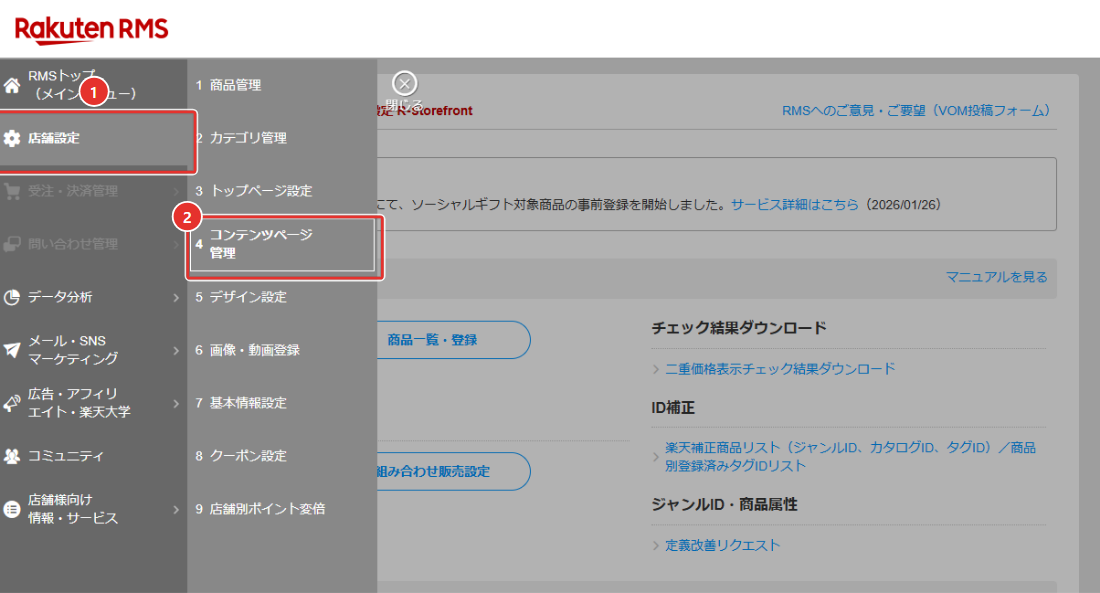
まずはRMSの左メニューで「店舗設定」を選び、表示された項目の中から「コンテンツページ管理」を開きます。
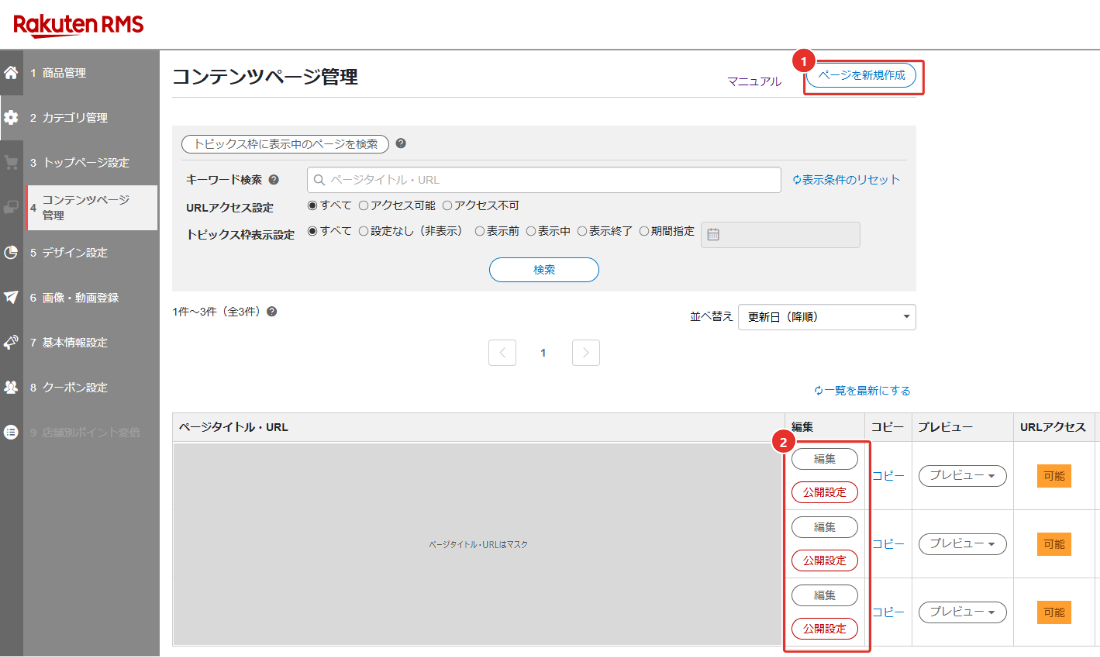
「コンテンツページ管理」には、これまでに作成したページが一覧で表示されます。新しいページを作るときは右上の「ページを新規作成」から、作成済みのページを修正するときはその行の「編集」から進みましょう。
②ページのテーマを1つ決めてページタイトルを付ける
パーツを並べ始める前に、ページで扱うテーマを1つに絞り、ページタイトルと検索結果に表示される説明文を決めておきます。 テーマが曖昧なままパーツを並べていくと、1ページの中に話題が混ざり、何のページなのかが伝わりにくくなってしまいます。
ページタイトルは、Google検索の結果でユーザーが最初に目にする文字です。ページの中身がひと目で分かる言葉を、タイトルの先頭に置くのがおすすめです。
③商品・画像・テキスト・動画のパーツを配置する
「コンテンツページ編集」の画面では、左側の「パーツ選択」からパーツを選び、中央のページに並べていきます。 パーツは追加ボタンかドラッグ&ドロップでページに加えられ、選んだパーツの中身は右側の欄で設定します。
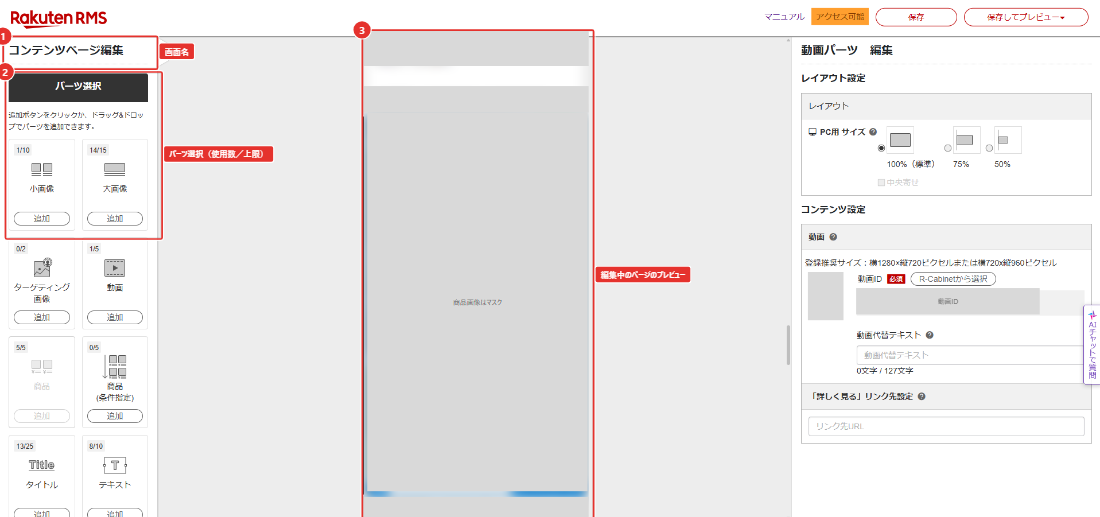
「パーツ選択」には、文字を入れるタイトル・テキストのパーツのほか、画像を置く小画像・大画像・ターゲティング画像、そして動画、商品、商品(条件指定)のパーツが並んでいます。
④スマートフォンの表示をプレビューで確認する
パーツを並べ終えたら、画面右上の「保存してプレビュー」で、ユーザーから実際にどう見えるかを確認しましょう。 コンテンツページはPC/スマホ共通デザインです。
プレビューで特に見ておきたいのは、スマートフォンの縦長の画面で画像内の文字が読めるか、商品パーツが話の流れに沿った位置にあるか、の2点です。なお、動画パーツの設定欄には、PCでの表示サイズを100%(標準)・75%・50%から選べる「PC用 サイズ」の項目もあります。
⑤「公開設定」でURLアクセス設定を「可能」にする
一覧の「公開設定」を開き、「URLアクセス設定」を「可能」に切り替えると、ユーザーがURLからページを閲覧できるようになります。 「不可」のままだと、ページは誰も閲覧できません。
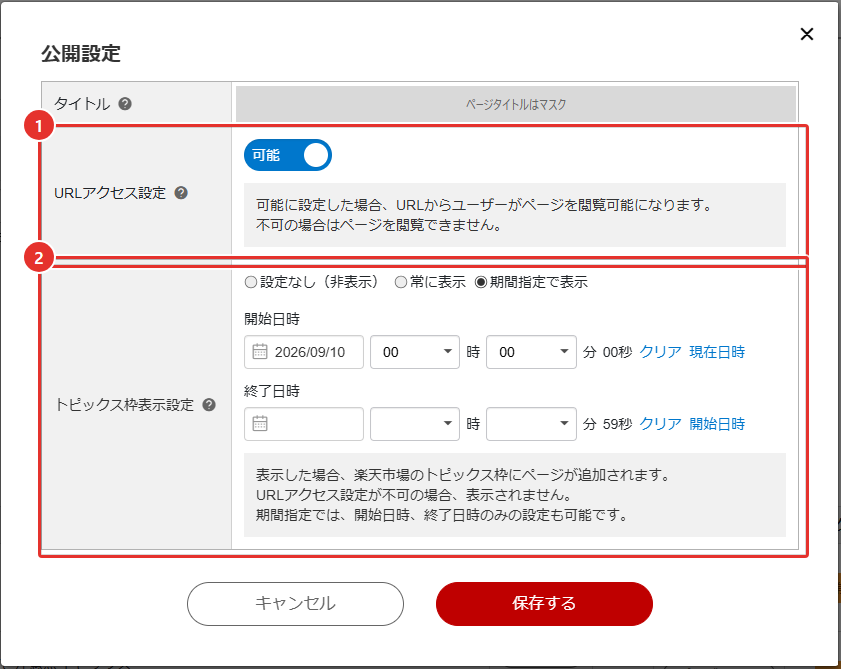
同じ画面では、トピックス枠にページを表示するかどうかを選ぶ「トピックス枠表示設定」もあわせて設定できます。
楽天のコンテンツページに集客する4つの方法|トピックス枠・商品ページのリンク・発見・Google検索
集客は、まず楽天市場の中の入口を整え、そのあとで「発見」とGoogle検索に向けてページを磨いていく順番がおすすめです。 トピックス枠と商品ページからのリンクは店舗の設定だけで完結し、公開したその日から使えるからです。
- 方法①:トピックス枠に表示する期間を決める
- 方法②:使い方を聞かれる商品のページからリンクする
- 方法③:動画パーツで商品の使い方の動画を載せる
- 方法④:検索する人の疑問をそのままページタイトルにする
方法①:トピックス枠に表示する期間を決める
「公開設定」の「トピックス枠表示設定」で「常に表示」または「期間指定で表示」を選ぶと、楽天市場のトピックス枠にページが追加されます。 「設定なし(非表示)」を選んだページは、トピックス枠には表示されません。
URLアクセス設定が「不可」のページも、トピックス枠には出てこない点に気をつけてください。「期間指定で表示」では、開始日時と終了日時のどちらか一方だけを設定することもできます。セールの特集ページなら、セールが終わる日時を終了日時に入れておくと、終わった案内がトピックス枠に残り続けるのを防げます。
2026年11月9日にスマートフォン向けの表示で2店舗を確認したところ、どちらも店舗トップの「トピックス」から /contents/topicslist/ の一覧に移動できました。
方法②:使い方を聞かれる商品のページからリンクする
コンテンツページへのリンクは、そのページの話題と関係する商品ページに置きます。 特に、問い合わせで使い方やサイズをよく聞かれる商品は、商品ページから使い方の記事やお買い物ガイドへリンクしておくと、お客様が自分で答えを見つけやすくなります。
セールの特集ページは、店舗トップにもバナーを置いておきましょう。商品ページから記事へ、記事から別の商品ページへと行き来できる導線を作っておけば、1回の訪問で見てもらえるページ数も増えていきます。
方法③:動画パーツで商品の使い方の動画を載せる
コンテンツページに動画を載せるには、「コンテンツページ編集」で動画パーツを追加し、R-Cabinetに登録済みの動画を選びます。 「発見」に並ぶのは商品の画像や動画、商品ページやコンテンツページの情報で、店舗が動画を置ける場所の1つがこの動画パーツです。使い方の記事ページに、商品の使い方を見せる短い動画を入れておくのがおすすめです。
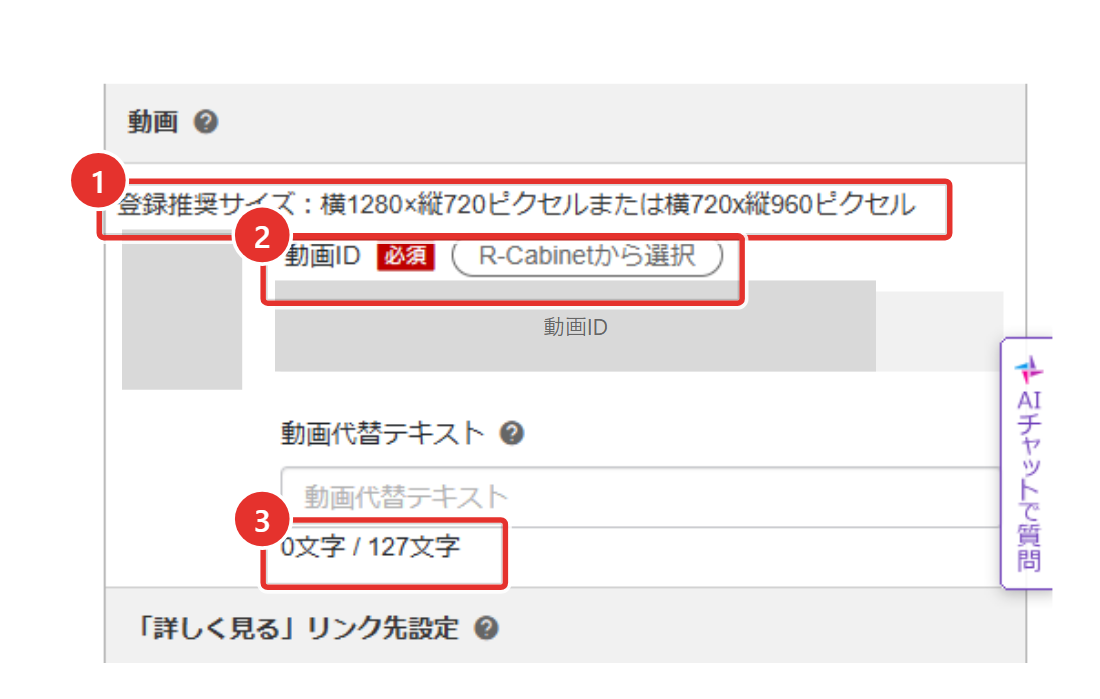
動画パーツの設定欄に表示される登録推奨サイズは、横1280×縦720ピクセルか、横720×縦960ピクセルです。必須項目は動画IDで、「R-Cabinetから選択」ボタンから選ぶ仕組みになっています。そのため、動画はあらかじめR-Cabinetに登録しておく必要があります。
動画代替テキストは127文字まで入力できます。動画で何を見せているのかを、一文で簡潔に書いておきましょう。
方法④:検索する人の疑問をそのままページタイトルにする
Google検索からの集客を狙う記事ページでは、検索する人の疑問や比べたい内容を、そのままページタイトルにするのが近道です。 メリット①で紹介した2ページのタイトルも、食材の使い方を問う形と、商品の種類を比べる形でした。
この2ページは、どちらもHTMLのtitleが「楽天市場 | 店舗名 - ページタイトル」という形で、ページタイトルの前に楽天市場と店舗名が付いていました。同じ日にPCで検索した結果の見出しにはページタイトルの部分だけが表示されており、2ページのうちタイトルが長いほうは途中で切れていました。また、HTMLの説明文(meta description)には、記事で扱う内容が具体的に書かれていました。
テーマにする商品のキーワードは、楽天市場の検索データから選ぶこともできます。ECNOVA Searchの推定検索ボリュームの値は楽天市場での1か月の検索回数を推計した値で、Googleの検索回数とは異なります。ただし、楽天市場での検索データが計測可能な水準で存在しない場合には、Googleの検索データが表示されます。Google検索でどんな言葉が使われているかは、Googleの検索窓に出てくる候補もあわせて確認してみてください。
関連記事:楽天サジェストキーワードとは?調べ方と検索ボリュームで選ぶ手順
楽天のコンテンツページの分析方法|流入元とページ別の数字の見方
コンテンツページの効果は、R-Karteの「参照元・検索キーワード」で流入元を、「コンテンツページ分析」でページ別の数字を見て確かめます。Google検索に表示されているかどうかは、「site:」検索で確認できます。 R-Karteは、RMSのデータ分析(R-Karte)から使える分析機能です。
- 「参照元・検索キーワード」で流入元を見る
- 「コンテンツページ分析」でページ別の滞在時間と店舗回遊率を確認する
- Google検索に表示されているかを「site:」で確認する
「参照元・検索キーワード」で流入元を見る
ユーザーがどこから店舗に来たのかは、R-Karteの左メニューにある「参照元・検索キーワード」で確認できます。 参照元の表には、「発見」からの流入を示す「ディスカバリーレコメンデーション」の行があります。
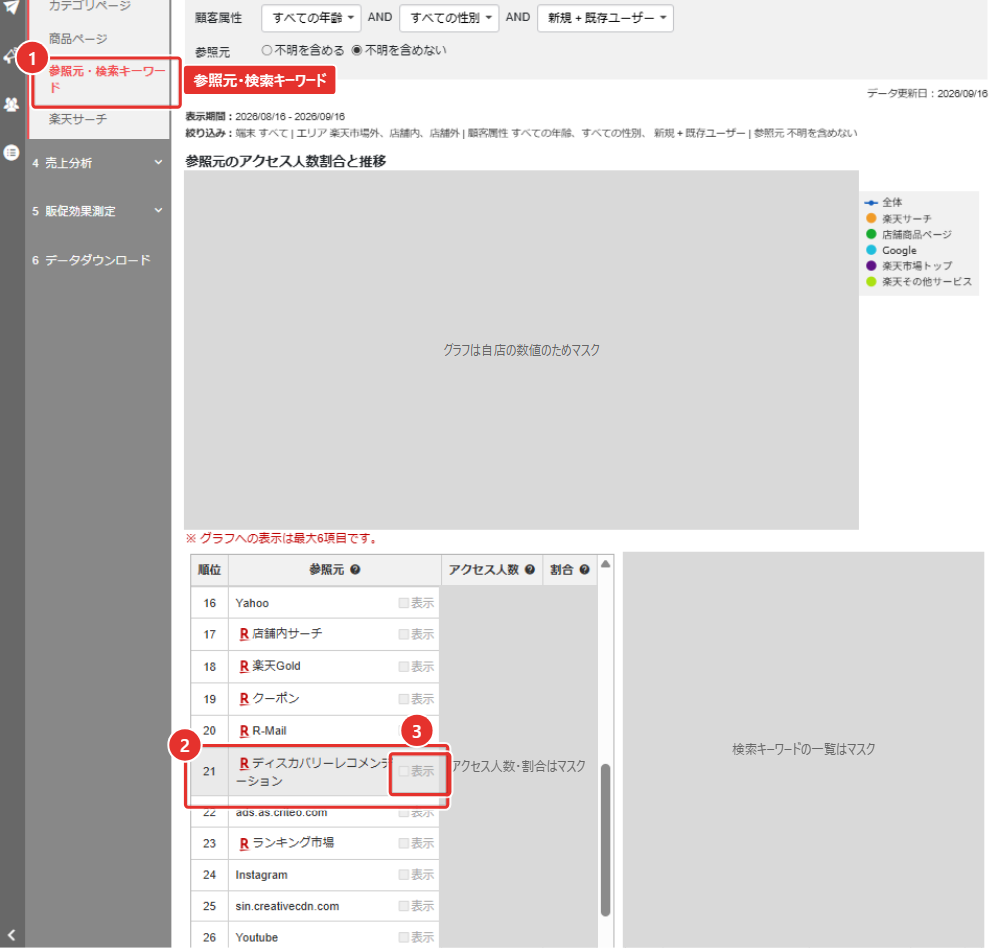
グラフに表示する参照元は、一覧の「表示」にチェックを入れて選びます。動画を追加した日やトピックス枠に表示し始めた日をメモしておけば、その前後で「ディスカバリーレコメンデーション」の数字がどう変わったかを比べられます。
「コンテンツページ分析」でページ別の滞在時間と店舗回遊率を確認する
ページごとの数字は、R-Karteの「アクセス・流入分析」にある「コンテンツページ」の画面で確認します。 画面名は「コンテンツページ分析」で、ページごとに7つの指標が並んでいます。そのうち6つからは、次のようなことが読み取れます。
| 画面の指標 | 読み取れること |
|---|---|
| 店舗回遊率 | 読んだユーザーが店舗のほかのページへ進んだか |
| 平均滞在時間(秒) | ページが読まれているか |
| アクセス人数 | 入口から人が来ているか |
| 店舗離脱数 | このページで店舗を離れたユーザーが多いか |
| 店舗離脱率 | このページで店舗を離れたユーザーの割合が高いか |
| 店舗直帰数 | このページだけを見て帰ったユーザーが多いか |
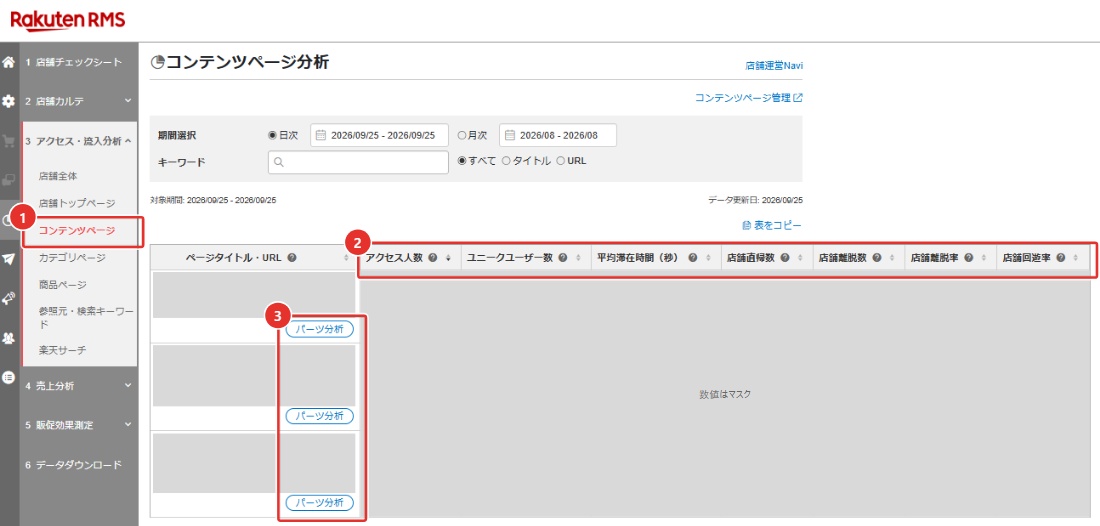
7つ目の指標はユニークユーザー数で、各ページには「パーツ分析」のボタンも用意されています。アクセス人数が少ないページならトピックス枠やリンクの設定を、店舗回遊率が低いページなら商品パーツの位置を見直してみてください。
Google検索に表示されているかを「site:」で確認する
Google検索に表示されているかどうかは、Googleの検索窓に「site:」と入力し、続けてページのURLを入れると確認できます。 Googleのインデックスに登録されたURLはsite: の検索結果に表示される可能性がありますが、いつも表示されるとは限りません。
ページが出てこない場合は、ページのHTMLにnoindexの指定が入っていないかも確認しておくと安心です。
楽天のコンテンツページに関するよくある質問
Q1:楽天のコンテンツページは無料で作れますか?
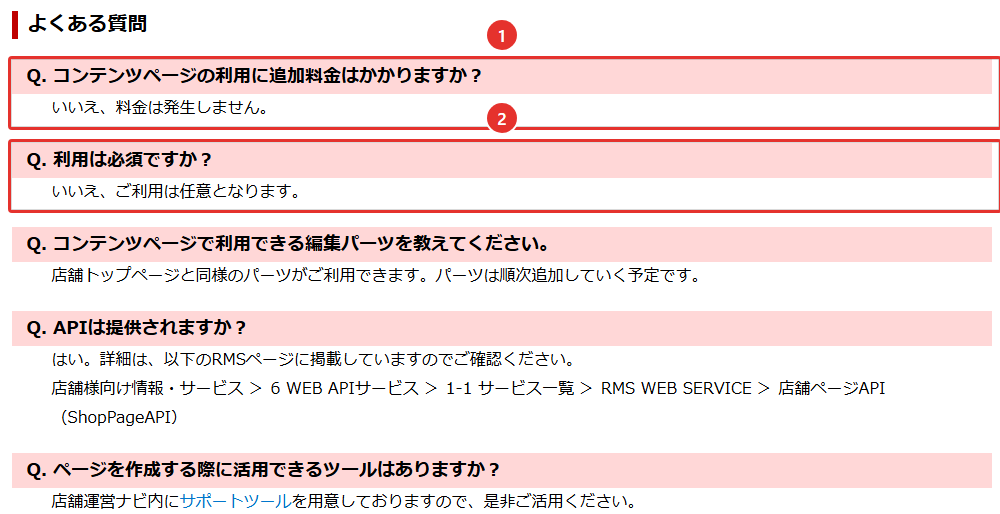
はい。コンテンツページの利用に追加料金はかかりません(RMSのコンテンツページ「よくある質問」より)。
外部に制作を依頼しなければ、かかるのは実質的にページを作る担当者の作業時間です。1ページの作成にどれくらいかかったかを記録しておくと、ページを増やすかどうかを判断するときの材料になります。
Q2:楽天のコンテンツページは必ず作らないといけませんか?
いいえ、必須ではありません。 コンテンツページの利用は任意です(同じく「よくある質問」より)。
ただ、問い合わせで同じ説明を何度も繰り返している店舗なら、まずはお買い物ガイドのページから作ってみてはいかがでしょうか。商品ページからリンクを置いておけば、公開したその日から読まれる入口になります。
まとめ:楽天のコンテンツページ
楽天のコンテンツページについて、ポイントを振り返ります。
- コンテンツページとは:セールやイベントの情報、商品特集、店舗紹介、FAQやお買い物ガイドなど、商品や店舗の魅力を伝えるページを、店舗がRMSで作成できる機能。ページは店舗URLの「/contents/」配下で公開される。主な表示場所は、トピックス枠・店舗内のリンク・アプリの「発見」・Googleなどの検索結果の4つ
- メリット:Google検索と「発見」にも表示される。当社が上位表示を見込んで選んだ2つのキーワードでは、Google検索(2026年11月8日・PC・ログインなし)のウェブ検索結果で1位と2位に入った。「発見」については、楽天の執行役員が、動画を使ったコンテンツのほうがクリック率が高いと取材で答えている
- デメリット:楽天市場の商品検索の結果からは見つけてもらいにくく、検索順位を上げるには商品ページの見直しが別に必要。パーツの種類ごとに1ページで置ける数に上限がある(商品の数ではない)
- 活用例:セール・イベントの特集、使い方・選び方の記事、お買い物ガイド・よくある質問の3つで、入口とデザイン・パーツの並べ方が変わる
- 作り方:「コンテンツページ管理」で作成し、「公開設定」でURLアクセス設定を「可能」にする
- 集客の方法:トピックス枠と商品ページからのリンクを先に整え、動画パーツと、疑問をそのまま使ったページタイトルで「発見」とGoogle検索に備える
- 分析方法:「参照元・検索キーワード」で流入元を、「コンテンツページ分析」でページ別の数字を確認する
テーマにする商品が楽天市場でどんなキーワードで探されているかは、ECNOVA Searchで無料で調べられます。無料の2つの調査(キーワード検索ボリューム調査・サジェストキーワード調査)は、登録なしで、2つを合わせて1日5回まで、結果は上位30件までご利用いただけます。
関連サービス
ECNOVA Search
楽天市場で一緒に検索されるキーワードと1か月の推定検索ボリュームを、登録なしで調べられます。順位の確認、競合の値下げ・新規参入のチェック、SEO診断も同じツールで。
詳しく見る →ECNOVA SEARCH
記事のキーワードを、自分の商品で調べてみましょう。
サジェストキーワードと検索ボリュームは、登録なしで1日5回まで無料で調べられます。