
ARTICLE
楽天のジャンル設定とは?|ジャンルIDの選び方と登録する場所
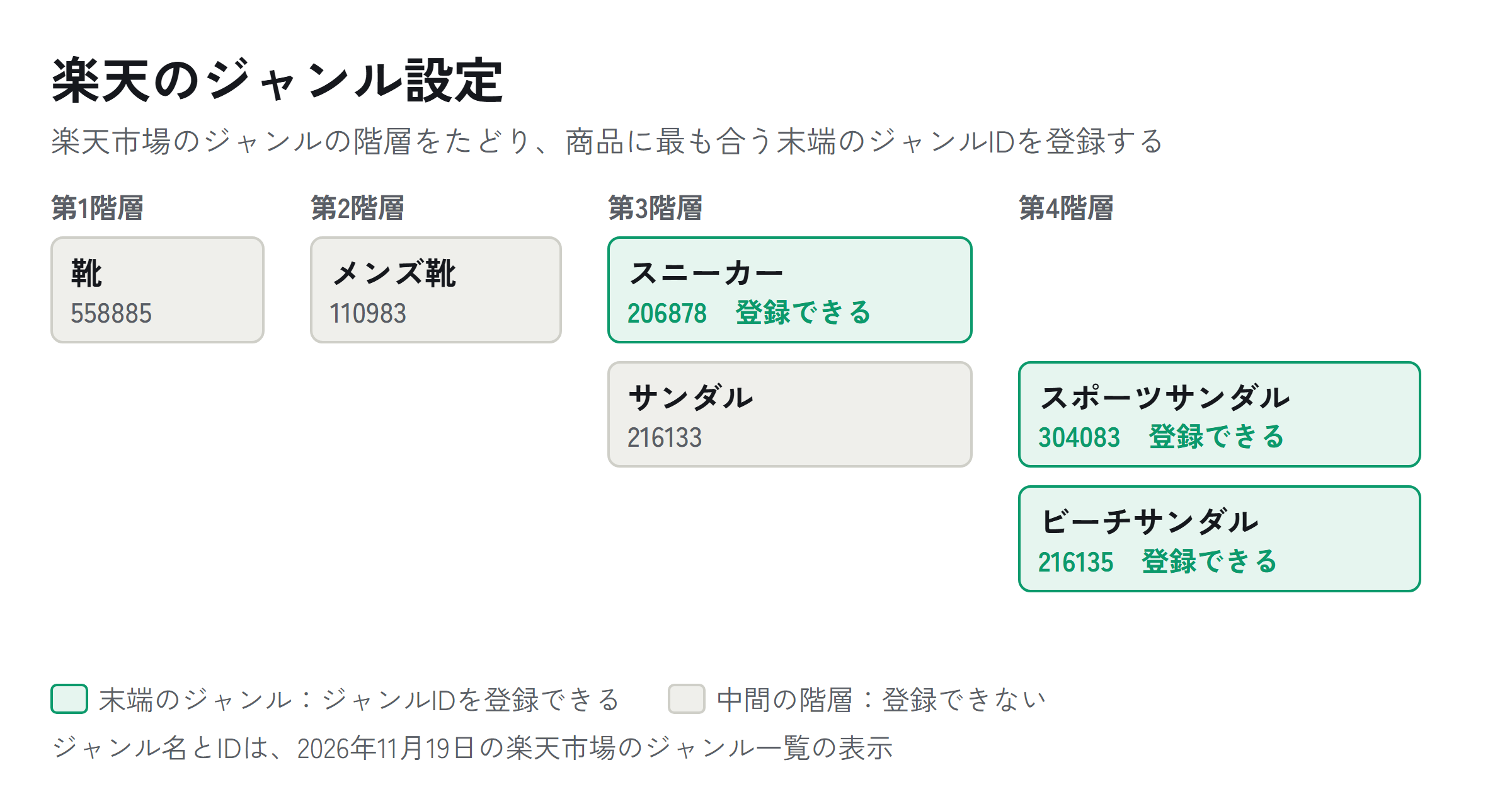
楽天のジャンル設定とは、楽天市場が商品タイプ別に階層で分けた「ジャンル」から、商品に最も合う末端のジャンルを選び、6桁のジャンルIDをRMSで商品に登録することです。 店舗は、新しい商品を登録するときや、ジャンルID・商品属性データの変更リリースの案内が届いたときに、どのジャンルIDを選び、RMSのどこで登録し直すかを決めます。
この記事の対象者
- 楽天市場に出店し、RMSで商品の登録を担当している店長・運営担当者
- 近いジャンルが2つ以上あり、商品をどのジャンルに登録するか迷っている方
- ジャンルIDの変更リリースや、楽天市場によるジャンルIDの補正に対応する方
この記事でわかること
- ジャンル設定の意味と、店舗内カテゴリ・商品属性情報との役割の違い
- 商品に合うジャンルの選び方と、RMSでジャンルIDを登録する場所・登録後の確認
- ジャンル設定を変更するときの注意点と、変更リリースに合わせて見直すタイミング
楽天のジャンル設定とは?|商品に最も合う末端のジャンルIDを登録する設定
楽天のジャンル設定とは、「楽天市場が決めた商品の分類のうち、商品に最も合う末端のジャンルを選び、そのジャンルIDを商品に登録すること」です。 ジャンルIDは、商品が楽天サーチ(楽天市場の商品検索)のどのジャンルに属するかを指定する項目です(RMS 店舗運営Navi のよくある質問「ジャンルIDとは何でしょうか?」)。
楽天市場のガイドラインでは、階層構造で表した商品の分類が「ジャンル」で、ジャンルごとに付いた6桁の数字が「ジャンルID」です。ジャンルIDは、楽天市場に出品する商品のすべてで登録が必須になります。
店舗が登録できるのは、階層のいちばん下にある末端のジャンルです。中間の階層のジャンルには商品を登録できず、階層の末端のジャンルIDだけを登録できます。たとえば「靴>メンズ靴>スニーカー」なら、登録するのは末端の「スニーカー」のジャンルIDで、「靴」や「メンズ靴」は選べません。
楽天のジャンル設定と店舗内カテゴリ・商品属性情報の役割の違い
ジャンルは楽天市場が決める全体の分類で、店舗内カテゴリは店舗が作る自店舗の中の分類、商品属性情報はジャンルごとに決まった項目に入れる商品の仕様です。 3つとも商品の登録で入力しますが、分類を決める主体と、使われる場所が異なります。
| 比べる点 | ジャンル(ジャンルID) | 店舗内カテゴリ | 商品属性情報 |
|---|---|---|---|
| 決めるのは | 楽天市場(店舗は一覧から選ぶ) | 店舗(名前と階層を作る) | 項目は楽天市場、値は店舗 |
| 表すもの | その商品が何の商品か | 自店舗の売り場での分け方 | 色・サイズ・素材などの仕様 |
| RMSで入力する場所 | 商品の編集画面の「製品情報」タブの「ジャンルID」 | 商品の編集画面の「ページデザイン」タブの「表示先カテゴリ」 | 「製品情報」タブの「製品情報・商品仕様」 |
| 主に使われる場所 | 楽天市場の検索のジャンルの絞り込み・ジャンル一覧 | 自店舗のカテゴリページ | 楽天市場の検索の絞り込み |
- 店舗内カテゴリ:店舗が作る売り場の分類
- 商品属性情報:ジャンルごとに決まる商品の仕様
店舗内カテゴリ:店舗が作る売り場の分類
店舗内カテゴリは、店舗が名前と階層を決めて作る、自店舗の中の分類です。 1つの商品をセール用・用途別など複数の切り口の売り場に並べられるので、ユーザーが自店舗の中で商品を探す道筋に合わせて作ります。
店舗はジャンルの名前や階層を変えられず、楽天市場が用意したジャンルの中から選ぶ形です。そのため、ジャンルは商品の種類に合わせて選び、売り場での見せ方は店舗内カテゴリで分ける、と役割を分けて考えるのがおすすめです。
店舗内カテゴリは、RMSの左のメニューの「2 カテゴリ管理」から開く「店舗内カテゴリ一覧」で作ります。商品を並べるカテゴリは、商品の編集画面の「ページデザイン」タブにある「表示先カテゴリ」で選び、1つの商品を最大5つのカテゴリに並べられます。
関連記事:【2026年最新】楽天市場のカテゴリ設定とは?作り方と設計のコツを解説
商品属性情報:ジャンルごとに決まる商品の仕様
商品属性情報は、ジャンルよりも細かい商品の特性や仕様を表す情報です。 楽天市場は、商品属性情報の項目をジャンルごとに定義しています(RMS 店舗運営Navi「ジャンルIDと商品属性一覧」)。同じ「製品情報」タブの中で、「ジャンルID」の欄の下にある「製品情報・商品仕様」に入力します。
入力できる項目はジャンルで決まるので、ジャンルを先に決めてから商品属性情報を入力する順番になります。ジャンルが商品の種類を表し、商品属性情報がその商品の仕様を補う、という役割の分担です。
楽天のジャンル設定の重要性
ジャンル設定は、ジャンルで絞り込んだ検索に商品が表示されるか、どの商品属性の項目を入力できるか、楽天市場の検索に表示され続けるかを左右します。 当社は、次の3つの理由から、商品に合ったジャンルIDを登録することをおすすめしています。
- ジャンルの絞り込み検索への表示
- ジャンルごとに決まる商品属性の項目
- 削除されたジャンルIDと検索への表示
ジャンルの絞り込み検索への表示
当社が2026年10月18日に、2店舗それぞれのショップ内の検索結果をジャンルで絞り込んだところ、残ったのは、そのジャンルか、その下の階層のジャンルの商品だけでした。 条件は、ログインしていない状態のPC向けの検索結果で、店舗ごとに1つのキーワードで取得しました(34商品と65商品)。
2店舗とも、同じキーワードの商品を2つのジャンルに分けて登録していた店舗です。同じキーワードの検索に並んだ商品でも、同じ1つ上のジャンルの下にある別のジャンルの商品は、絞り込んだ結果に1件も残りませんでした。13の絞り込みのうち12は全件を照合し、残りの1つは49件のうち1ページ目の45件まで照合しています。
この結果から、ユーザーがジャンルで絞り込むと、商品に合わないジャンルに登録した商品は候補から外れると当社は考えています。絞り込みなしの検索の順位がジャンルで変わるかは、この検証では比べていません。
関連記事:楽天のジャンルのSEO|絞り込みと検索順位との関係を検証
ジャンルごとに決まる商品属性の項目
入力できる商品属性の項目は、登録したジャンルによって変わります。 楽天市場は、ジャンルごとに様々な商品属性を定義しています(RMS 店舗運営Navi「ジャンルIDと商品属性一覧」)。
商品属性情報は、楽天市場が検索順位で考慮する商品情報の適切性(商品名、説明文、画像や属性情報等の適切さ)に含まれる情報です。ジャンルが商品の種類と合っていないと、その商品に合う項目で商品属性情報を入力できないので、検索で使われる商品情報もずれてしまうと思います。
削除されたジャンルIDと検索への表示
削除されたジャンルIDに紐付けた商品は、楽天市場の検索にかからなくなります(RMS 店舗運営Navi のよくある質問「ジャンルIDとは何でしょうか?」)。一度登録したジャンルIDでも、楽天市場がジャンルを見直したあとに残っているとは限りません。
楽天市場は、ジャンル構造を定期的に見直しており、統廃合するジャンルは RMS「店舗様向け情報」などで店舗に知らせると案内しています。登録済みの商品も、ジャンルの見直しの案内が届いたら、ジャンルIDが削除や統合の対象になっていないかを確認しておくと安心です。

楽天のジャンル設定でジャンルを選ぶ4つのコツ
ジャンルは、商品の種類を基準に、同じ階層の候補と他店舗の登録を見比べて、末端のジャンルまで決めます。 楽天市場のガイドラインでは、商品の分類と違うジャンルへの登録と、最適ではないジャンルへの登録がどちらも禁止されています。4つのコツは、どれもこの2つの禁止を避けるためのものです。
- コツ①:用途や設置場所ではなく、商品の種類で選ぶ
- コツ②:同じ階層の末端のジャンルを見比べてから決める
- コツ③:同じ商品を扱う他店舗のジャンルを確認する
- コツ④:「その他」ジャンルは、合う末端のジャンルがないときだけ使う
コツ①:用途や設置場所ではなく、商品の種類で選ぶ
ジャンルは、売り場や使う場面ではなく、「その商品が何の商品か」で選ぶのがおすすめです。 用途や設置場所でジャンルを選ぶと、商品の分類とは異なるジャンルに登録してしまうおそれがあります。
使う場所・使う人・素材のような情報は、ジャンルではなく、商品属性情報と商品名で伝えます。たとえば浴室テレビは、ジャンルはテレビにし、浴室であることは商品属性の「設置場所」で示すのが、ガイドラインが示す最適な登録です。
コツ②:同じ階層の末端のジャンルを見比べてから決める
近いジャンルが見つかったら、1つ上の階層に戻り、同じ階層に並ぶ末端のジャンルを全部見てから決めます。 楽天市場のジャンル一覧でジャンルを開くと、その下の階層のジャンルが並ぶので、名前の近い候補をまとめて比べられます。
たとえば「メンズ靴」の下には、「スニーカー」「スリッポン」「デッキシューズ」「モカシン」などが同じ階層に並びます。「サンダル」はさらに「スポーツサンダル」「ビーチサンダル」などに分かれるので、末端のジャンルまで下りて選びます。
コツ③:同じ商品を扱う他店舗のジャンルを確認する
他店舗も扱っている商品なら、他店舗がどのジャンルに登録しているかを参考にします。 楽天市場も、他店舗の商品登録状況を参考にする方法を案内しています(RMS 店舗運営Navi のよくある質問「適切な商品ジャンルの登録先を見つけられないのですが、どうしたらよいでしょうか?」)。
確認するには、楽天市場で商品名や型番を検索し、候補のジャンルで絞り込んで、他店舗の同じ商品が残るかを見ます。
登録済みの商品なら、ECNOVA Searchの有料プランのSEO診断も見直しの手がかりになります。SEO診断は「ジャンル適合」の項目に、商品の登録ジャンルと、検索上位の商品で最も多いジャンルを並べて表示するので、上位の商品と別の系統のジャンルに登録していないかを確認できます。
ただし、他店舗の登録も上位の商品のジャンルも、自店舗の商品の分類と合っているとは限りません。最後は、商品の種類で選ぶ基準に戻って決めます。
コツ④:「その他」ジャンルは、合う末端のジャンルがないときだけ使う
「その他」ジャンルは、同じ階層に商品に合う末端のジャンルがないときの候補にとどめるのがおすすめです。 楽天市場のガイドラインでは、「その他」ジャンルの商品は、別のジャンルへの補正が必要になるケースが多い傾向です。
たとえばサングラスを「メンズファッション>その他」に登録することは、最適なジャンル以外への登録の例です。サングラスの登録先として同じガイドラインが示すのは、「バッグ・小物・ブランド雑貨>眼鏡・サングラス>サングラス」(ジャンルID 110894)です。どの階層にも合うジャンルがないときは、楽天市場にジャンルの追加を要望できます。
【商品別】楽天のジャンル設定の登録例
楽天市場のガイドラインのジャンルIDの登録ルールの具体例には、形の似た靴、携帯電話のアクセサリ、設置場所で呼ばれる商品、組み合わせたセット商品の登録の誤りが含まれます。 下の表は、それぞれの商品を登録するジャンルをまとめたものです。
| 商品 | 避けるジャンル | 登録するジャンル(ジャンルID) |
|---|---|---|
| メンズのサンダル | 靴>メンズ靴>スニーカー | 靴>メンズ靴>サンダルの下の末端(スポーツサンダル 304083・ビーチサンダル 216135 など) |
| スマートフォンのケース | スマートフォン・タブレット>スマートフォン本体(560202)・携帯電話本体(208287) | スマートフォン・タブレット>スマートフォン・携帯電話アクセサリー>ケース・カバー(560271) |
| 浴室テレビ | 花・ガーデン・DIY>木材・建築資材・設備>浴室用設備>その他 | TV・オーディオ・カメラ>テレビ(563843)+商品属性「設置場所」に浴室 |
| 醤油差しと塩コショウ入れのセット | 保存容器・調味料入れ>醤油・ソース差し、または塩・コショウ入れ | キッチン用品・食器・調理器具>保存容器・調味料入れ>調味料入れセット(215958) |
表のジャンルIDは2026年11月19日時点の楽天市場のジャンル一覧の値で、変更リリースで変わることがあります。サンダルとスマートフォンのケースの「登録するジャンル」は、ガイドラインの例をもとに当社がジャンル一覧から選んだものです。浴室テレビと調味料入れセットは、ガイドラインが示す最適なジャンルです。
- 形の似た靴
- 携帯電話のアクセサリ
- 設置場所で呼ばれる商品
- 組み合わせたセット商品
形の似た靴
サンダルやバスケットシューズを、形が近いからといってスニーカーのジャンルに登録することは、ガイドラインの禁止の例です。 靴のジャンルは形ごとに細かく分かれているので、商品の形に合う末端のジャンルを選びます。
メンズのサンダルなら「靴>メンズ靴>サンダル」までたどり、その下の「スポーツサンダル」「ビーチサンダル」などから商品に合うものを選びます。「サンダル」は下の階層があるジャンルなので、ここで止めずに末端まで下りるのがおすすめです。
携帯電話のアクセサリ
ケースなどのアクセサリや付属品を、携帯電話本体のジャンルに入れることも、ガイドラインの禁止の例です。 本体と同じキーワードで探される商品でも、ケースやフィルムは本体とは別の種類の商品として扱います。
楽天市場のジャンル一覧では、「スマートフォン・携帯電話アクセサリー」が「スマートフォン・タブレット」の下にあります。その下に、「ケース・カバー」「液晶保護フィルム」「スマートフォンスタンド」などの末端のジャンルが並んでいます。アクセサリは、この中から商品の種類に合うジャンルを選びます。
設置場所で呼ばれる商品
浴室テレビの最適なジャンルは、浴室用設備ではなく「TV・オーディオ・カメラ>テレビ」で、浴室で使うことは商品属性の「設置場所」で示します。 ガイドラインは、浴室テレビを「花・ガーデン・DIY>木材・建築資材・設備>浴室用設備>その他」に登録することを、最適なジャンル以外への登録の例に挙げています。
商品名に設置場所が入る商品でも、ジャンルは設置場所の名前ではなく、商品の種類で選びます。テレビのような商品は種類のジャンルに登録し、設置場所は商品属性情報で伝えるのがおすすめです。
組み合わせたセット商品
醤油差しと塩コショウ入れのセットは、どちらか片方のジャンルではなく「調味料入れセット」に登録します。 ガイドラインは、セットを「醤油・ソース差し」や「塩・コショウ入れ」に登録することを、最適なジャンル以外への登録の例に挙げています。
セット商品を登録するときは、片方の商品のジャンルに入れる前に、同じ階層に「セット」の付いたジャンルがないかを確認します。「保存容器・調味料入れ」の下には、「調味料入れセット」が「醤油・ソース差し」「塩・コショウ入れ」と同じ階層に並んでいます。
楽天のジャンル設定でジャンルIDを登録する流れ
ジャンル設定は、ジャンルIDを調べ、RMSの「製品情報」タブで登録し、そのジャンルの商品属性を入力してから、楽天市場の検索で確認する順に進めます。 商品が多いときは、ジャンルIDの登録を商品のCSVでまとめて行います。
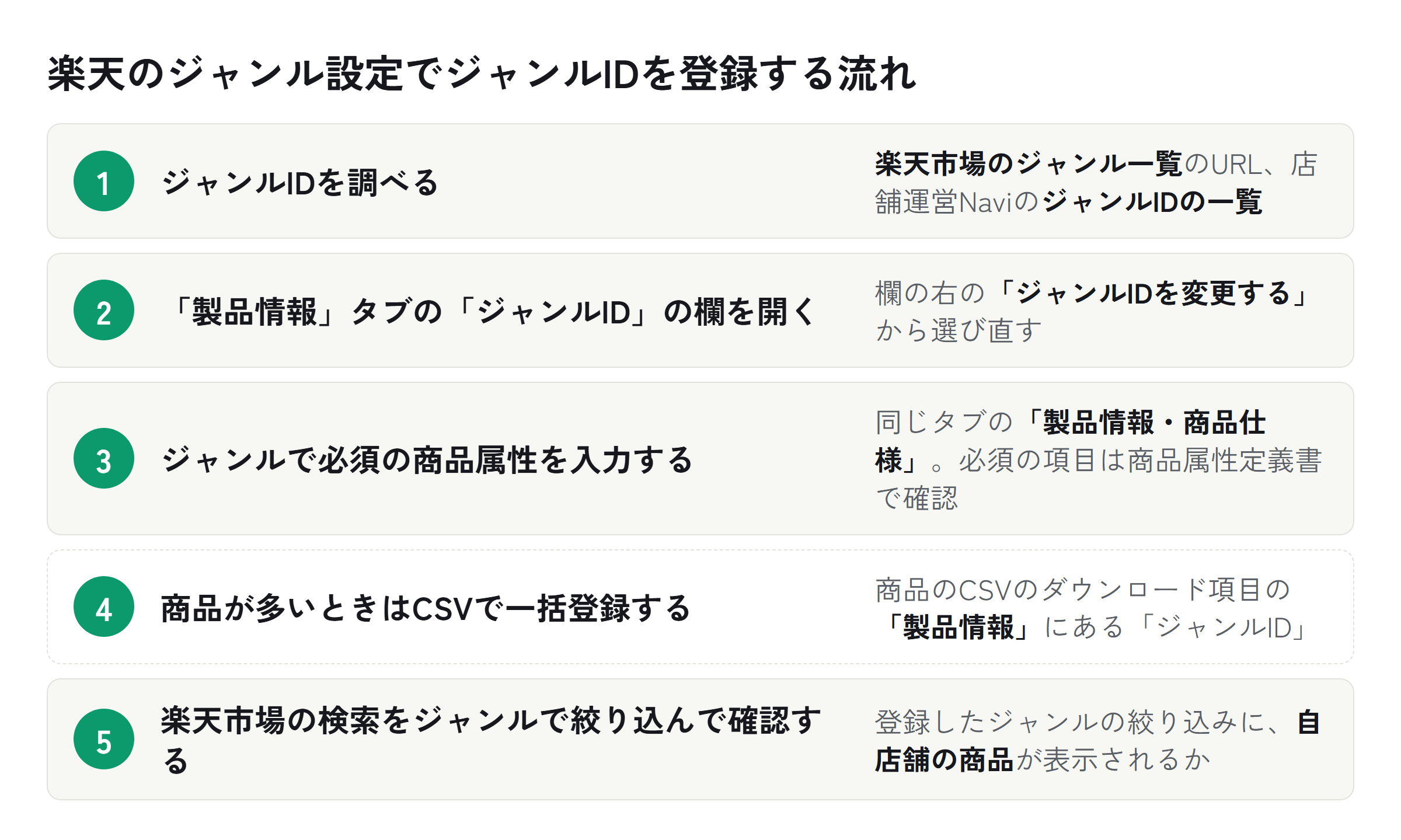
- ①ジャンルIDを調べる
- ②「製品情報」タブの「ジャンルID」の欄を開く
- ③ジャンルで必須の商品属性を入力する
- ④商品が多いときはCSVで一括登録する
- ⑤楽天市場の検索をジャンルで絞り込んで確認する
①ジャンルIDを調べる
登録するジャンルIDは、楽天市場のジャンル一覧か、RMS 店舗運営Naviで提供されているジャンルIDの一覧で調べます。 楽天市場のジャンル一覧でジャンルを開くと、URLの「category/」の後ろに、そのジャンルのIDが入っています。
たとえば「靴>メンズ靴>スニーカー」を開くと、アドレスバーには https://www.rakuten.co.jp/category/206878/ と表示されます。ジャンル名をたどりながら探せるので、登録する商品が少ないときに向いています。
店舗運営Naviの「ジャンルIDと商品属性一覧」は、「商品ページ設定 商品個別編集」の目次の「商品ディレクトリID・タグID・カタログID関連」にあります。このページでは、ジャンルID・商品属性・推奨値の一覧と差分をCSV形式で提供しています。商品属性定義書は、Excel形式で提供されています(RMS 店舗運営Navi「ジャンルIDと商品属性一覧」)。
楽天市場は、「データ更新日」が最新のものを選び、ZIPファイルをダウンロードして解凍してから使うよう案内しています。データ更新日の時間は目安で、実際にRMSで使えるようになるまでには時間差があります(RMS 店舗運営Navi「ジャンルIDと商品属性一覧」)。
②「製品情報」タブの「ジャンルID」の欄を開く
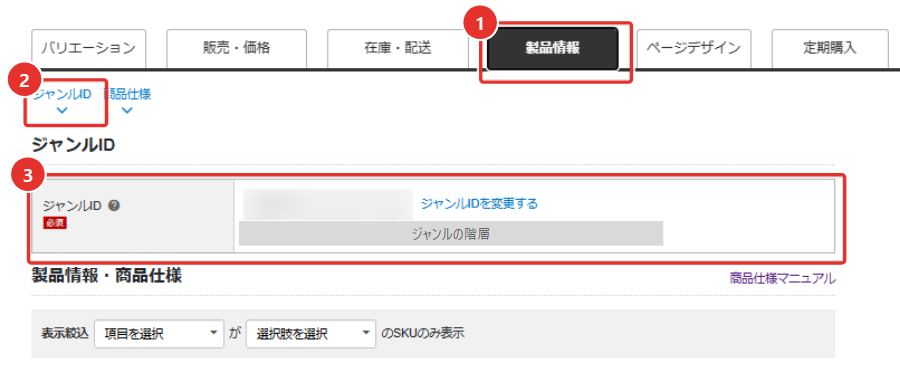
RMSで商品の編集画面を開き、「製品情報」タブを選ぶと、見出し「ジャンルID」の下に「ジャンルID」の欄があります。 欄には「必須」の印が付き、登録済みの商品では、ジャンルIDの数字と、その下にジャンルの階層が表示されます。
ジャンルを選び直すときは、欄の右にある「ジャンルIDを変更する」から、①で調べた末端のジャンルを選びます。選び直したあとは、欄の下に表示されるジャンルの階層を読み、①で選んだジャンルになっているかを確認します。
③ジャンルで必須の商品属性を入力する
ジャンルIDを決めたら、同じ「製品情報」タブの「製品情報・商品仕様」で、そのジャンルの商品属性を入力します。 「必須」の商品属性と「いずれか必須」の商品属性は、商品属性定義書で確認できます(RMS 店舗運営Navi「ジャンルIDと商品属性一覧」)。
ジャンルIDを登録し直した商品は、商品属性も入力し直す前提で作業の時間を見ておくのがおすすめです。
関連記事:楽天の商品属性情報とは?|必須項目・登録方法と検索での使われ方
④商品が多いときはCSVで一括登録する
ジャンルIDを登録する商品が多いときは、商品のCSVを書き出し、ジャンルIDをまとめて書き換えます。 商品のCSVは、RMSの商品管理の「CSVダウンロード」で、「商品情報(normal-item.csv)」から書き出します。ダウンロードする項目の選択では、「製品情報」のグループに「ジャンルID」のチェックボックスがあります。

書き出したCSVは、編集する前に元のファイルを別名で残しておくと安心です。ジャンルIDを書き換えたCSVをRMSに登録したら、数商品を選んで「製品情報」タブを開き、ジャンルの階層が狙った末端のジャンルになっているかを確認します。
関連記事:【2026年最新】楽天市場の商品登録の方法とは?RMSの手順からCSVの一括登録まで解説!
⑤楽天市場の検索をジャンルで絞り込んで確認する
登録が反映されたら、楽天市場で商品のキーワードを検索し、登録したジャンルで絞り込んで、自店舗の商品が表示されるかを確認します。 ジャンルで絞り込んだ検索結果は、URLにジャンルIDが入るので、キーワードとジャンルIDを入れたURLを直接開いても確認できます。URLの形は https://search.rakuten.co.jp/search/mall/<キーワード>/<ジャンルID>/ です。
自店舗の商品が多い検索結果では、楽天市場の検索を自店舗に絞ると見つけやすくなります。登録したジャンルで絞り込んでも商品が表示されないときは、②に戻って、「製品情報」タブのジャンルの階層を確認します。
楽天のジャンル設定を変更するときの4つの注意点
ジャンルIDを登録し直すときは、商品属性の入力し直し、ガイドラインの禁止、楽天市場による補正、元データとのずれの4つに注意します。 ①と④は登録内容をそろえるため、②と③はガイドラインの禁止と楽天市場の補正に関わる注意点です。
- 注意点①:変更先のジャンルで必須の商品属性を入力し直す
- 注意点②:検索で有利に見えるジャンルに合わせるためだけに変えない
- 注意点③:楽天が補正したジャンルIDは店舗で変更できない
- 注意点④:CSVや一元管理ツールの元データも同じジャンルIDに直す
注意点①:変更先のジャンルで必須の商品属性を入力し直す
ジャンルを変えると入力する商品属性の項目も変わるので、変更先のジャンルで必須の商品属性を入力し直します。 楽天市場が補正した場合も、補正で新しいジャンルになった商品は、SKU商品の「商品属性」で必須の項目が変更になる場合があります。
変更前のジャンルで入力した値が、変更後のジャンルの項目にそのまま当てはまるとは限りません。当社は、ジャンルを変えた日のうちに、変更先のジャンルの必須項目を商品属性定義書と見比べ、空欄を埋めておくのがおすすめだと思います。
注意点②:検索で有利に見えるジャンルに合わせるためだけに変えない
上位の商品が多いジャンルがあっても、商品の分類と合わないなら、そのジャンルへの変更は避けるのがおすすめです。 商品の分類と違うジャンルや、最適ではないジャンルへの登録は、楽天市場のガイドラインで禁止されています。
楽天市場の検索順位は、規約・ガイドラインに違反がある場合は低下する可能性があります。上位の商品のジャンルは、自店舗の商品の分類を見直す手がかりとして使い、変更するかどうかは商品の種類で決めます。
注意点③:楽天が補正したジャンルIDは店舗で変更できない
楽天市場は、基準に反するジャンルIDの登録を見つけると、全店舗の全商品を対象に補正します。 楽天がジャンルIDを補正した場合、以降は店舗がその項目を変更できなくなります。
補正されたジャンルは店舗の側で選び直せないので、最初の登録で商品に合う末端のジャンルを選んでおくのがおすすめです。補正のあとは、注意点①と同じく、新しいジャンルの必須の商品属性を確認します。
注意点④:CSVや一元管理ツールの元データも同じジャンルIDに直す
RMSでジャンルIDを直したら、商品データの元にしているCSVや一元管理ツールのジャンルIDも、同じ値に直しておくのがおすすめです。 元データが古いジャンルIDのまま次の一括更新をすると、直したジャンルIDが古い値で上書きされるおそれがあります。
たとえば複数のモールの商品を一元管理ツールでまとめて更新している店舗では、RMSで1商品だけ直しても、ツール側の値で戻ることがあると思います。ジャンルIDを直した商品は、商品管理番号と変更前後のジャンルIDを一覧に残しておくと、元データとの突き合わせが早く済みます。
楽天のジャンル設定を見直す3つのタイミング
ジャンル設定は、ジャンルID・商品属性データの変更リリースの前、新しい種類の商品を扱うとき、改善要望が採用されたときに見直します。 ジャンルIDの変更や新規追加の目的は、ユーザーが商品を探しやすく、店舗が登録しやすいジャンルにすることです(RMS 店舗運営Navi のよくある質問「ジャンルIDの変更・新規追加をする理由は?店舗に何かメリットはあるのでしょうか?」)。
- ジャンルID・商品属性データの変更リリースの前
- 新しい種類の商品を扱うとき
- 改善要望が採用されたとき
ジャンルID・商品属性データの変更リリースの前
楽天市場は、ジャンルIDと商品属性データの変更を、日付を決めたリリースで行います。 次回の変更日は2027年1月19日(火)10:00頃の予定で、セールなどの状況で前後することがあります(RMS 店舗運営Navi「ジャンルIDと商品属性一覧」)。
| データ更新日 | ジャンル | 商品属性 | 推奨値 |
|---|---|---|---|
| 2027年1月19日(火)10:00頃(次回) | 更新あり | 更新あり | 更新あり |
| 2026年10月13日(火)10:00頃 | 更新あり | 更新なし | 更新あり |
| 2026年7月28日(火)10:00頃 | 更新あり | 更新あり | 更新あり |
| 2026年4月21日(火)10:00頃 | 更新あり | 更新あり | 更新あり |
| 2026年1月20日(火)10:00頃 | 更新あり | 更新あり | 更新なし |
| 2025年11月19日(水)10:00頃 | 更新あり | 更新あり | 更新あり |
ジャンルID・商品属性データの変更は、店舗の商品データや商品ページ、楽天市場サーチなどにも影響します(RMS 店舗運営Navi「ジャンルIDと商品属性一覧」)。楽天市場は店舗に、変更日までに最新のジャンルと商品属性を確認し、登録済みの商品の更新と、新しく登録する商品の準備を済ませるよう求めています。
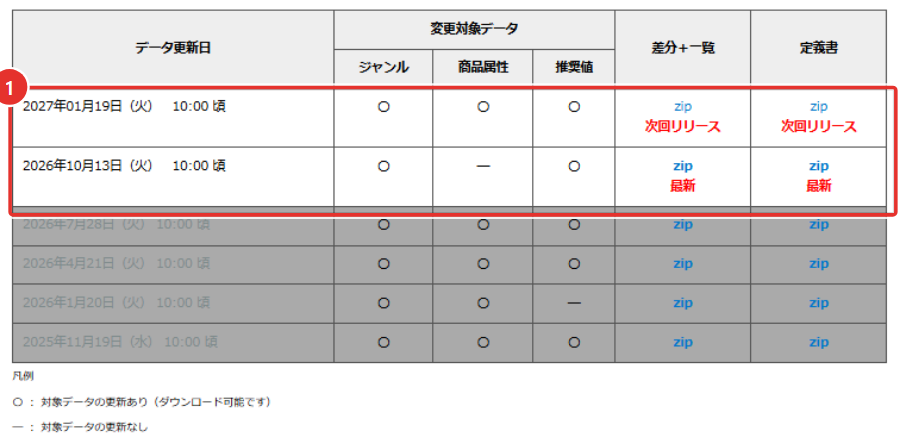
次回のリリースで使えるデータも、同じ表から先にダウンロードできます。差分のCSVで、自店舗の商品に登録しているジャンルIDが変更や削除の対象に入っていないかを、変更日より前に確認しておくのがおすすめです。
新しい種類の商品を扱うとき
これまで扱っていなかった種類の商品を登録するときは、近い既存商品のジャンルを流用せず、その商品に合うジャンルを一覧から探し直します。 似た商品の登録内容を写すと、ジャンルだけが元の商品のまま残ることがあるためです。
探し直すときは、データ更新日が最新のジャンルIDの一覧を使います。前回の変更リリースで追加されたジャンルに、新しい商品に合う末端のジャンルが入っている場合があるからです。
改善要望が採用されたとき
店舗が出したジャンルの改善要望が採用されたら、変更リリースの日に合わせて、対象の商品を新しいジャンルへ登録し直します。 採用の案内は、リリースの約1か月前に配信されるサポートニュースで届きます(RMS 店舗運営Navi のよくある質問「RMSからジャンルID・商品属性の改善要望を送りましたが、返信がありません。どこでリクエストの採用状況を確認できますか?」)。
サポートニュースで採用を確認したら、新しいジャンルに移す商品の一覧を作り、リリース日に登録し直せるよう準備しておくと安心です。
楽天のジャンル設定をAIで効率化する3つの使い方
AIには、ジャンルの候補出しと、一覧どうしの突き合わせを任せ、どのジャンルに登録するかの判断は担当者が行うのがおすすめです。 材料は、店舗運営Naviのジャンルの一覧と、RMSから書き出した自店舗の商品のCSVです。
- 商品一覧とジャンルID一覧から、ジャンルの候補を出させる
- 変更リリースの差分と自店舗の商品CSVを突き合わせさせる
- 商品名と登録ジャンルの食い違いを点検させる
商品一覧とジャンルID一覧から、ジャンルの候補を出させる
新しく登録する商品の商品名と仕様の一覧を渡し、ジャンルIDの一覧から末端のジャンルの候補を挙げさせます。 指示は「次の商品ごとに、添付のジャンルIDの一覧から末端のジャンルの候補を2つ選び、ジャンルIDと理由を書いてください」のように、一覧の中から選ぶ形にします。
担当者は、候補が末端のジャンルか、ガイドラインの禁止の例(形の似た商品・付属品・設置場所・セット)に当たらないかを確認してから決めます。
変更リリースの差分と自店舗の商品CSVを突き合わせさせる
変更リリースの差分のCSVと、商品管理番号とジャンルIDを書き出した自店舗の商品のCSVを渡し、差分に載っているジャンルIDを登録している商品を一覧にさせます。 指示は「差分のCSVに載っているジャンルIDと一致するジャンルIDを登録している商品の、商品管理番号とジャンルIDを表にしてください」とします。
担当者は、一覧の商品ごとに移し先のジャンルを決め、移し先で必須になる商品属性を商品属性定義書で確認します。
商品名と登録ジャンルの食い違いを点検させる
商品管理番号・商品名・ジャンルIDの一覧にジャンル名を付けて渡し、商品名から読み取れる商品の種類と、登録ジャンルが合っていない商品を挙げさせます。 ジャンル名は、楽天市場のジャンル一覧でジャンルIDのページを開いて確認し、一覧に書き足しておきます。指示は「商品名から判断した商品の種類と、登録ジャンルが食い違う商品を、理由とともに挙げてください」とします。
AIが挙げた商品は、担当者が商品の実物や仕様と照らして、ジャンルを変えるかどうかを決めます。AIが商品の種類を読み違えた場合に備えて、指摘はそのまま反映せず、1件ずつ確認してから直します。
楽天のジャンル設定に関するよくある質問
Q1:楽天のジャンルIDはどこで確認できますか?
自店舗の商品に登録済みのジャンルIDは、RMSの商品の編集画面の「製品情報」タブで確認でき、商品が多いときは商品のCSVで書き出せます。 これから登録するジャンルのIDは、楽天市場のジャンル一覧のURLか、店舗運営Naviの「ジャンルIDと商品属性一覧」で調べます。
楽天市場のジャンル一覧と店舗運営Naviの一覧で見え方が異なるときは、商品登録には、データ更新日が最新の店舗運営Naviの一覧を使うのがおすすめです。店舗運営Naviは、変更リリースの前後で、利用できるデータが異なると案内しています。
Q2:1つの商品に複数のジャンルを登録できますか?
RMSの「製品情報」タブのジャンルIDの欄は1つなので、商品ごとに最も合うジャンルを1つ選んで登録します。 1つの商品を複数の売り場に並べたいときは、店舗内カテゴリで分けるのがおすすめです。
Q3:ジャンル設定は楽天の検索順位に影響しますか?
楽天市場のヘルプは、ジャンルを検索順位の要素として名指ししていませんが、ジャンルの登録がガイドラインに反すると、順位が下がる可能性があります。 楽天市場が順位を決めるときに主に考慮する4つの要素には、規約・ガイドラインの遵守状況や、属性情報等の適切さを含む商品情報の適切性が入っています。ジャンルが商品と合わないと、商品情報の適切性に含まれる商品属性情報を、商品に合う項目で入力できなくなると思います。
当社は、ECNOVA Searchの取得データから、2026年8月20日〜10月16日の楽天商品検索APIの上位30件を集計しました。比べたのは、最も多いジャンルが1つに決まり、ほかのジャンルの商品もあった5,859回です。最も多いジャンルの商品は平均で約0.6位上でしたが、最も多いジャンルの商品のほうが下だった回も44.6%ありました。どちらも上位30件に入った商品どうしの比較で、ジャンルを変えた前後の順位は見ていません。当社は、ジャンルを商品に合わせて正しく登録する項目と考えており、順位を上げるために変える項目としては扱っていません。
Q4:商品に合うジャンルが見つからないときはどうすればよいですか?
合うジャンルがないときは、RMSの「ジャンルID・商品属性改善要望フォーム」から申請できます(RMS 店舗運営Navi のよくある質問「適切な商品ジャンルの登録先を見つけられないのですが、どうしたらよいでしょうか?」)。
申請すると受付確認の自動返信メールが届きますが、基本的に個別の回答はありません。採用された場合でも、実際の画面に反映されるまで2か月以上かかる可能性があります(RMS 店舗運営Navi のよくある質問「RMSからジャンルID・商品属性の改善要望を送りましたが、返信がありません。どこでリクエストの採用状況を確認できますか?」)。申請中の商品は、同じ階層の「その他」も含め、今あるジャンルのうち最も合うものに登録しておくのがおすすめです。

楽天のジャンル設定のまとめ
楽天のジャンル設定について、要点は次のとおりです。
- ジャンル設定とは:楽天市場が階層で分けたジャンルから、商品に最も合う末端のジャンルを選び、6桁のジャンルIDを登録すること。全商品で必須で、中間の階層には登録できない
- ほかの設定との違い:ジャンルは楽天市場が決める分類、店舗内カテゴリは店舗が作る売り場の分類、商品属性情報はジャンルごとに決まる項目に入れる仕様
- 重要性:当社の検証(2026年10月18日・ログインなしのPC向け・2店舗のショップ内の検索・1つの絞り込みは1ページ目の45件まで照合)では、ジャンルで絞り込むと、残ったのはそのジャンルか下の階層の商品だけ。商品属性の項目もジャンルで決まり、削除されたジャンルIDの商品は検索にかからなくなる
- 選び方:商品の種類で選び、同じ階層の末端のジャンルと他店舗の登録を見比べる。「その他」は合う末端のジャンルがないときだけ使う。ガイドラインの例(サンダル・ケース・浴室テレビ・調味料入れセット)は種類のジャンルに登録し、設置場所は商品属性で示す
- 登録の流れ:ジャンルIDを調べ、RMSの「製品情報」タブの「ジャンルID」の欄で登録し、必須の商品属性を入力し、楽天市場の検索をジャンルで絞り込んで確認する。商品が多いときはCSVで一括登録する
- 変更と見直し:変更先の必須の商品属性を入力し直し、元データも直す。楽天が補正したジャンルIDは店舗で変更できない。変更リリース(次回は2027年1月19日(火)10:00頃の予定)の前、新しい種類の商品を扱うとき、改善要望が採用されたときに見直す
- AIの使い方:ジャンルの候補出しと、差分のCSV・商品のCSVの突き合わせをAIに任せ、登録するジャンルは担当者が決める
有料プランで使えるECNOVA SearchのSEO診断では、商品の登録ジャンルと、検索上位の商品で最も多いジャンルが「ジャンル適合」の項目に並びます。有料プランは店舗の初回だけ14日間無料なので、その期間に主力商品の登録ジャンルを見比べることもできます。ジャンル設定の見直しは、主力商品を1つ選び、「製品情報」タブのジャンルの階層が末端のジャンルになっているかを確認するところから始めてみてください。
関連サービス
ECNOVA Search の機能
ダッシュボード・アラート検知・SEO診断・キーワード調査・トラッキング。楽天市場の検索対策で毎日行う作業を、5つの機能でサポートします。
詳しく見る →ECNOVA SEARCH
記事のキーワードを、自分の商品で調べてみましょう。
サジェストキーワードと検索ボリュームは、登録なしで1日5回まで無料で調べられます。